

Excelの表を見やすくしたいのに、毎回手作業で色を付けるのは面倒だと感じていませんか。条件付き書式を使えば、数値や文字、日付の条件に応じてセルの色やアイコンを自動変更できます。この記事では、場所の確認から基本設定、数式を使った応用、反映されないときの対処法まで、初心者にもわかる形で順番に解説します。
条件付き書式はどこにある?設定画面の開き方
結論から言うと、条件付き書式はExcelのホームタブ内にあります。
多くのWindows版では、ホームタブのスタイルグループにあるため、表を選択してから開くのが基本です。
最初に範囲を選ばずに開くと、意図しないセルにルールが入ることがあります。
まずは適用したい範囲をドラッグし、その後に条件付き書式を開く流れを覚えると失敗が減ります。
条件付き書式の場所とショートカットキー
Windows版では、ホームタブから条件付き書式を開くのが基本です。
キーボード操作なら、Altを押してリボンのキーヒントを表示し、続けてH、Lの順に押すと条件付き書式のメニューまで進めます。
専用の単独ショートカットというより、リボン操作をキーでたどるイメージです。
ルール確認は、ホームタブから条件付き書式、ルールの管理の順に進みます。
参考:Microsoft公式のExcelショートカット一覧
【バージョン別】Excel 365・2021・2019・Macの画面の違い
結論として、Excel 365、2021、2019のWindows版は、条件付き書式の位置がほぼ共通です。
一方でMac版は、ホームタブ内に同機能がある点は同じでも、ボタンの見え方やメニュー名の並びが少し異なります。
バージョン主な場所違いのポイント365ホームタブ最新UIで管理画面が見つけやすい2021ホームタブ365とほぼ同じ操作感2019ホームタブ細かな表示差はあるが流れは同じMacホームタブ管理やコピーの表記が一部異なる
社内PCと自宅Macで操作が違うと感じても、基本はホームタブから入ると覚えておけば迷いにくくなります。
参考:Microsoft公式のMac版条件付き書式ガイド
条件付き書式とは?できることとメリット

条件付き書式とは、セルの値や数式の結果に応じて見た目を自動変更する機能です。
色、文字色、太字、データバー、カラースケール、アイコンなどを使い、重要な数字や異常値を一目で見つけやすくできます。
売上表、進捗表、在庫表、勤怠表など、毎月更新する一覧表ほど効果が大きいのが特徴です。
条件付き書式でできる5つの活用例
条件付き書式は、単なる色付けではなく、判断を早くするための可視化に向いています。
売上が100万円以上の月だけ緑で強調する上位10件の成績だけ目立たせる進捗率をデータバーで横棒表示する温度や在庫数を色の濃淡で見せる納期や状態を矢印や信号アイコンで示す
数値が数百件あっても、色や形で比較できるため、目視確認の時間を大きく減らせます。
手動で色を付けるのとの違い|自動更新がポイント
最大の違いは、値が変わったときに見た目も自動で更新される点です。
手動塗りつぶしは一度付けた色が残るため、数値更新後に古い色が誤解を生みやすくなります。
一方で条件付き書式なら、たとえば在庫が20未満になった瞬間だけ赤くなるので、確認漏れを防ぎやすくなります。
更新のたびに色を直さなくてよいことが、条件付き書式の最も大きな実務メリットです。
条件付き書式の基本的な使い方5パターン
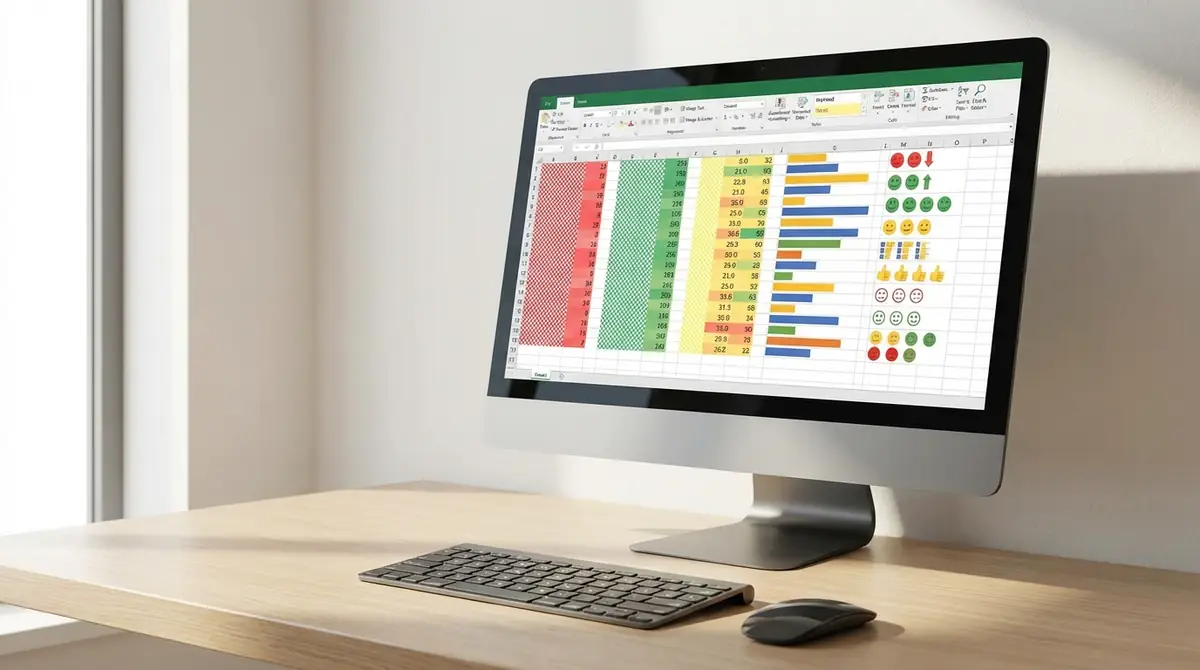
初心者が最初に覚えるなら、まずは用意されたルールを使うのが最短です。
Excelには、大小比較、順位判定、データバー、色のグラデーション、アイコン表示など、よく使う形式が最初から入っています。
次の5パターンを覚えるだけで、日常業務の表の多くに対応できます。
パターン①指定の値より大きい・小さいセルを強調する
最も基本なのは、特定の数値を超えたセルだけ色を付ける方法です。
対象範囲を選択するホームタブの条件付き書式を開くセルの強調表示ルールを選ぶより大きい、またはより小さいを選ぶ基準値と色を指定して確定する
たとえば売上表で50万円以上を緑、20万円未満を赤にすると、確認すべき月がすぐわかります。
パターン②上位・下位ルールでランキング表示する
順位を見たいときは、上位10項目や下位10パーセントのルールが便利です。
設定では、上位3件、上位10パーセント、平均以上などに変更できます。
営業成績50件の中からトップ5だけを青くするなど、件数が多い表ほど効果を実感しやすい方法です。
パターン③データバーでセル内にグラフを表示する
数値の大きさを直感的に見たいなら、データバーが最適です。
セルの背景に横棒が入り、値が大きいほど長く表示されるため、数表なのに簡易グラフのように読めます。
進捗率、売上、在庫数などを一覧で比べる場面では、通常の数値表示より差が一目で伝わります。
列幅を少し広めにすると、棒の長さの違いがさらに見やすくなります。
パターン④カラースケールでヒートマップを作成する
分布や偏りを見たいなら、カラースケールが有効です。
最小値、中間値、最大値に応じて色が変わるため、高い数値ほど濃い色、低い数値ほど薄い色のように表現できます。
地域別売上や月別アクセス数など、表全体の傾向を数秒でつかみたいときに向いています。
パターン⑤アイコンセットで状態を視覚化する
状態の良し悪しを瞬時に伝えるなら、アイコンセットが便利です。
矢印、信号、星、記号などを使い、数値を3段階から5段階に分類できます。
たとえば達成率を、80以上は上向き矢印、50以上は横矢印、それ未満は下向き矢印にすると、会議資料でも伝わりやすくなります。
Microsoft公式では、3つのアイコンならおおむね67パーセントと33パーセントを基準に分類する例が紹介されています。
数式を使った条件付き書式の応用テクニック

より実務的に使うなら、数式ルールを覚えることが重要です。
標準メニューだけでは難しい判定も、数式を使えば柔軟に設定できます。
ポイントは、結果がTRUEなら書式が適用されるという考え方です。
応用①特定の文字列を含むセルを強調する
部分一致で強調したいときは、SEARCH関数とISNUMBER関数の組み合わせが定番です。
たとえばH1に検索したい語句を入れ、対象がB2なら、=ISNUMBER(SEARCH($H$1,B2))で判定できます。
これなら『至急』や『未対応』のような語句を含むセルだけを自動で目立たせられます。
文字を直接数式に書かないため、検索語をあとから差し替えやすいのも利点です。
応用②別のセルの値を参照して書式を変える
基準値を別セルに置くと、ルールの使い回しが簡単になります。
たとえば売上列Bに対して、目標値をH1に入れておき、=B2>=$H$1 と設定すれば、H1を書き換えるだけで判定基準も変わります。
月ごとに目標が変わる管理表では、数式を毎回作り直す必要がなくなります。
応用③条件に一致する行全体に色を付ける
一覧表で見やすいのは、セル単体ではなく行全体を色分けする方法です。
たとえばA2からF100を選択し、状態列Cを見て色を付けたいなら、=C2=H$1 のように列だけ固定して設定します。
これでC列がH1の条件に一致した行だけ、A列からF列までまとめて色が付きます。
列固定はドル記号を列に付ける、行は相対参照にするのがコツです。
応用④日付・期限に応じて自動で色分けする
タスクや請求管理では、日付判定の条件付き書式が特に役立ちます。
期限切れなら =D2
これにより、今日を基準に毎日自動で色分けが変わるため、期限管理の抜け漏れを防ぎやすくなります。
複数条件を組み合わせる使い方【AND・OR関数】
複数条件を扱うときは、AND関数とOR関数を使い分けます。
ANDは全条件を満たす場合だけTRUEになり、ORはいずれか1つでも満たせばTRUEになります。
業務表では、この違いを理解するだけで設定精度が一気に上がります。
AND関数で『すべての条件を満たす』セルを強調
厳しめの判定をしたい場合は、AND関数を使います。
たとえば得点B列が80以上、提出率C列が90以上の人だけ強調したいなら、=AND(B2>=80,C2>=90) で設定できます。
営業評価、品質チェック、採点表など、複数の基準を同時に満たす対象を抽出したい場面に向いています。
OR関数で『いずれかの条件を満たす』セルを強調
注意対象を広めに拾いたいなら、OR関数が便利です。
たとえば期限が今日以前、または在庫が5以下なら警告したい場合、=OR(D2<=TODAY(),E2<=5) と設定できます。
1つでも危険信号が出たら色を付けたいときに使うと、見落とし防止に役立ちます。
ルールの優先順位を変更・管理する方法
条件付き書式は、ルールの順番によって見た目が変わることがあります。
特に同じセルに複数ルールをかける場合、上にあるルールから評価されるため、重要な判定ほど上に置くのが基本です。
管理はホームタブの条件付き書式からルールの管理を開き、上へ移動、下へ移動で調整します。
警告色を最優先にしたい表では、危険判定を一番上へ移すだけで意図通りに表示されやすくなります。
条件付き書式のコピー・削除・編集方法
一度作ったルールは、コピー、削除、編集を覚えると再利用しやすくなります。
毎回ゼロから作るより、既存ルールを整えるほうが早く、設定ミスも減らせます。
書式だけをコピーして他のセルに適用する
最も簡単なのは、書式のコピー機能を使う方法です。
条件付き書式が入ったセルを選び、書式のコピーをクリックして適用先をドラッグすると、ルールごと複製できます。
月別シートや部門別シートで同じレイアウトを使う場合、数分で横展開できるのが利点です。
条件付き書式を削除・解除する3つの方法
削除方法は、対象範囲だけ消す、シート全体から消す、管理画面で個別に消すの3つです。
選択範囲だけ削除するシート全体のルールを削除するルールの管理で特定ルールだけ削除する
誤って全削除しないように、複数ルールがある表では管理画面から個別削除する方法が安全です。
既存のルールを編集・修正する手順
色や基準値を変えたいときは、ルールを作り直す必要はありません。
対象セルを選択し、条件付き書式からルールの管理を開き、編集したいルールを選んで内容を変更します。
とくに数式ルールは、適用先と参照方法を同時に見直すと、不具合の原因を見つけやすくなります。
条件付き書式が反映されないときの原因と対処法
反映されない原因は、設定ミスよりも参照範囲やデータ形式のズレであることが多いです。
まずは、適用先、参照の絶対相対、数値と文字列の違い、ルール順、再計算の状態を確認しましょう。
よくあるトラブル5選と解決策
よくある失敗は、原因を知れば短時間で直せます。
適用先がずれているので、ルールの対象範囲を確認するドル記号の付け方が誤っているので、列固定と行固定を見直す数値が文字列扱いなので、表示形式ではなく実データを確認する空白や不要スペースが混じっているので、TRIM関数などで整える計算方法が手動なので、F9で再計算する
特にコピーペーストしたデータは、見た目が数字でも文字列になっているケースが多く、ここが盲点になりやすいです。
動作が重いときの対処法
重くなる主因は、広すぎる適用範囲と多すぎるルールです。
列全体に何十個もルールをかけると、再計算のたびに負荷が増えます。
対策として、A:Aのような列全体指定を避けてA2:A500のように範囲を絞り、不要ルールを統合し、TODAYやNOWなどの変動関数は必要最小限にします。
5000行超の表では、ルール数を半分に減らすだけでも操作感が改善することがあります。
条件付き書式の制限事項と上限ルール数
現在のExcelでは、条件付き書式に小さな固定上限があるというより、実質的にはメモリや処理性能の影響を受けます。
ただし古いExcel 97-2003形式のファイルでは、最初の3条件しか保持できず、データバー、カラースケール、アイコンセットなどの新しい形式も使えません。
古い拡張子のxlsでやり取りする場合は、表示崩れや機能欠落が起きやすい点に注意が必要です。
参考:Microsoft公式の互換性に関する説明
今日から使える条件付き書式テンプレート3選
実務で使うなら、ゼロから考えるよりテンプレート化したほうが早く定着します。
ここでは、売上、タスク、在庫の3つでそのまま使いやすい例を紹介します。
テンプレート①売上管理表(目標達成を自動判定)
売上管理では、実績と目標の比較を色で見せるのが定番です。
実績列B、目標列Cなら、=B2>=C2 で達成行を緑、=B2
達成率列にデータバーを加えると、100パーセント超の月もひと目で比較できます。
テンプレート②タスク管理表(期限アラート自動化)
タスク表では、期限の近さと完了状況を組み合わせると実用性が高まります。
期限列Dに対し、3日以内なら黄、期限切れなら赤、完了済みは灰色のように3ルールを作ると、優先順位が整理しやすくなります。
朝一で表を開くだけで、当日や今週中に対応すべき項目をすぐ把握できます。
テンプレート③在庫管理表(発注点アラート)
在庫表では、発注点を下回った商品だけを目立たせると管理が楽になります。
在庫数列B、発注点列Cなら、=B2<=C2 で警告色を付けるだけで、補充対象を自動抽出できます。
さらにアイコンセットを使えば、十分、注意、不足の3段階を視覚的に分けられ、棚卸し時の判断も速くなります。
まとめ

条件付き書式は、見た目を整える機能ではなく、判断速度を上げる機能です。
最初はホームタブから基本ルールを使う慣れたら数式ルールで文字列、行全体、日付判定へ広げる複数条件はANDとORを使い分ける反映されないときは適用先と参照方法を見直す売上表、タスク表、在庫表にまず1つ導入してみる
まずは毎日使う表を1つ選び、条件付き書式を3ルールだけ設定してみましょう。
参考:Microsoft公式の条件付き書式の基本解説









コメント