
見積書を作ったあとに、同じ内容を請求書へもう一度入力していませんか。 この二重作業は時間を奪うだけでなく、金額や宛名の転記ミスも招きます。 この記事では、Excelで見積書と請求書を自動連携する最短ルートを、XLOOKUP関数と配列数式を中心に整理します。 設計手順、コピペで使える数式、エラー対策、テンプレート活用までを順番に解説するので、今日からそのまま実務に落とし込めます。
【結論】XLOOKUP関数で見積書から請求書へ自動連携する最速の方法
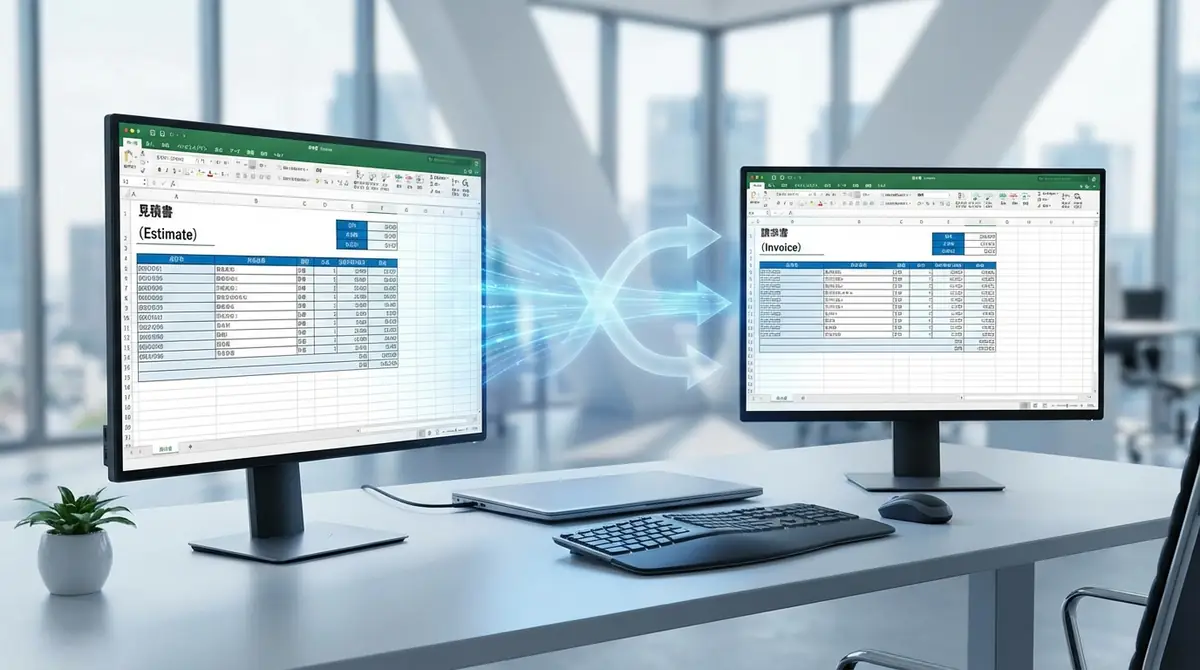
最速で失敗しにくい方法は、同じExcelファイル内に見積データと請求書を置き、請求書側で見積Noを選ぶだけでXLOOKUP参照する設計です。 ファイルを分けるより参照切れが起きにくく、更新も1回で済みます。 まずは見積Noをキーに顧客名、件名、住所、支払条件を自動取得し、明細は配列数式でまとめて流し込む形にすると、最小の工数で実用レベルに到達できます。 Source
コピペで使える基本数式3パターン
まずは3つの数式だけ覚えれば十分です。 1つ目は顧客名取得の =XLOOKUP($B2,tbl見積ヘッダ[見積No],tbl見積ヘッダ[顧客名])、2つ目は住所取得の=XLOOKUP($B$2,tbl見積ヘッダ[見積No],tbl見積ヘッダ[住所])、3つ目は明細一括取得の=FILTER(CHOOSECOLS(tbl見積明細,3,4,5,6,8),tbl見積明細[見積No]=B$2) です。 B2に見積Noを入れるだけで、請求書の主要項目が自動で埋まります。 Source
見積Noをキーにする見積ヘッダと見積明細を表形式で管理する請求書は入力欄を最小限にする
この自動連携で解決できる3つの課題
自動連携で解決できる課題は3つあります。 1つ目は二重入力の削減です。 営業が見積書を作り、経理が別で請求書を作る流れだと、同じ内容を2回入力することになります。 2つ目は共有漏れの防止です。 見積Noを起点に同一ファイルで管理すれば、受注後の請求準備が遅れにくくなります。 3つ目は転記ミスの削減で、手入力よりも宛名違い、金額違い、件名抜けを防ぎやすくなります。 Source
見積書と請求書の自動連携とは?仕組みを30秒で理解
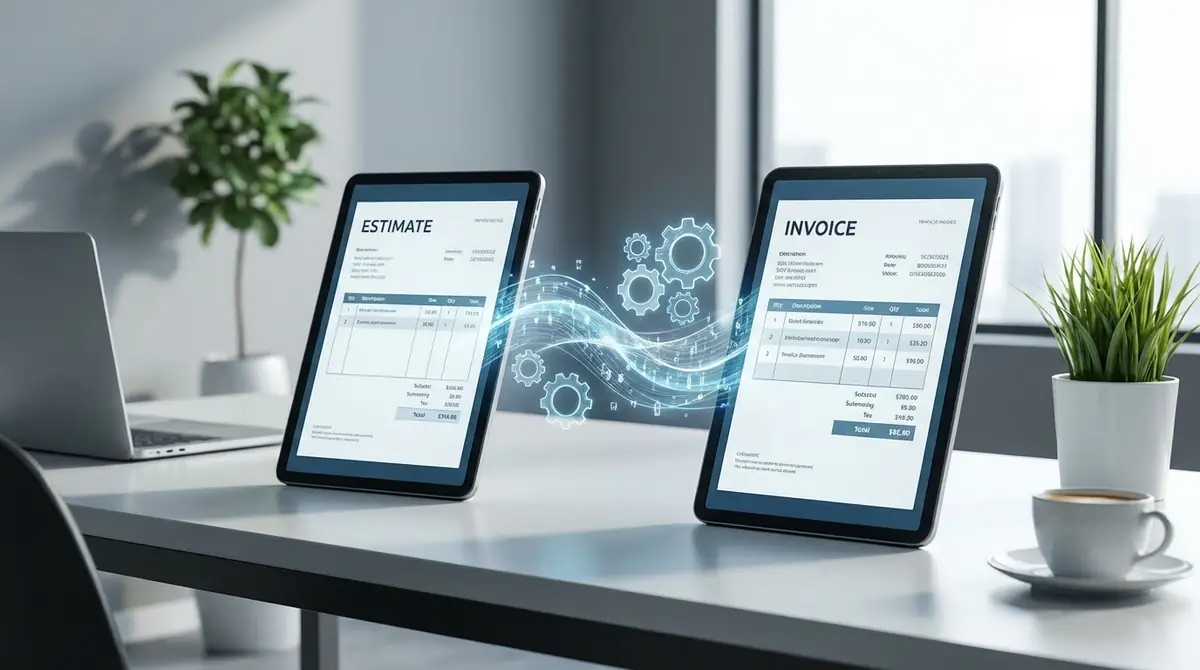
自動連携とは、見積書で確定した情報を請求書へ再入力せず、そのまま参照して使う仕組みです。 やることは単純で、見積Noのような共通キーを1つ決め、顧客情報や明細をその番号で引き当てるだけです。 同じファイル内で作ると、シート間参照が簡単になり、帳票同士の整合性も保ちやすくなります。 Source
3つの実現方法を比較(関数・マクロ・外部ツール)
方法向いている会社特徴関数まずは低コストで始めたいXLOOKUPやFILTERで構築しやすいマクロ印刷やPDF保存まで自動化したい柔軟だが保守できる担当者が必要外部ツール部門連携や承認まで整えたい二重入力や共有漏れを減らしやすい
結論として、最初の一歩は関数が最も現実的です。 ルールが固まっており、帳票枚数が中規模までなら関数で十分です。 一方、PDF保存の一括処理や承認フローまで求めるならマクロや外部ツールの検討余地があります。 Source Source
手動運用との違い(時間・ミス率の具体的比較)
項目手動運用自動連携入力回数見積書と請求書で2回原則1回確認工数宛名、金額、明細を再確認見積Noと差分だけ確認ミス原因コピペ漏れ、入力違いキー設定ミスが中心
体感差は大きく、特に月末処理で効きます。 自動連携は一度設定すれば迅速に処理でき、入力時間の削減とミス減少が見込めます。 月末請求が丸1日かかっていた会社でも、空いた時間を確認や回収管理に回しやすくなります。 Source
【実践】7ステップで作るExcel見積書・請求書連携システム
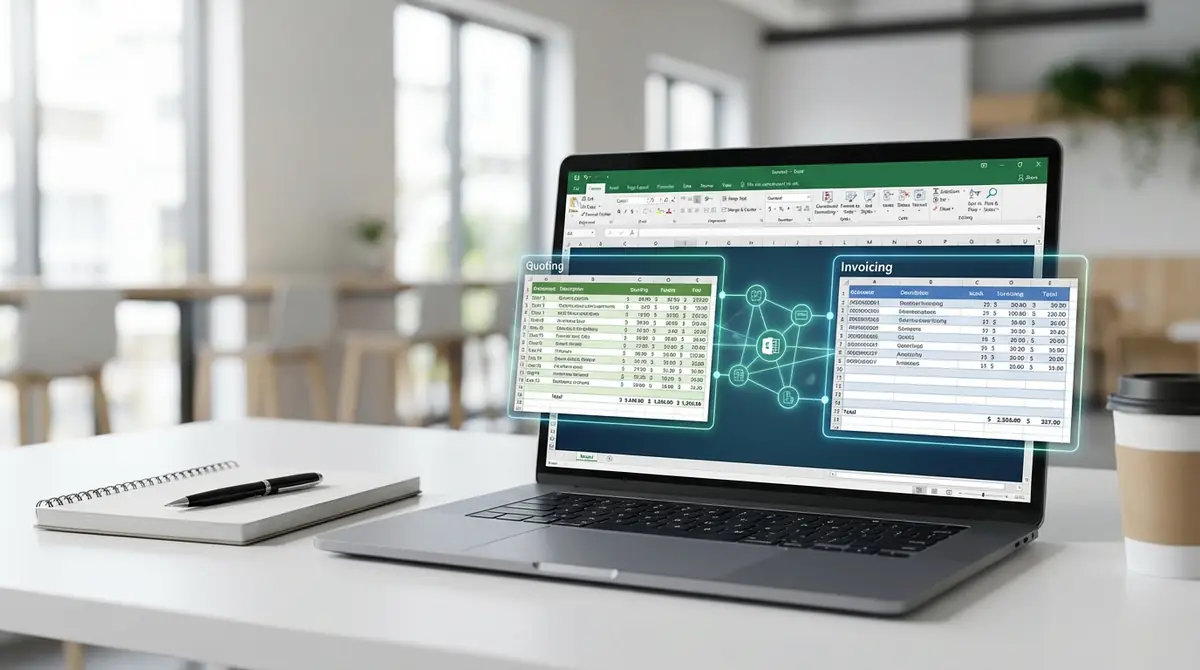
ここからは、実務でそのまま使える構成で進めます。 シートは最低3枚、見積ヘッダ、見積明細、請求書を用意してください。 ポイントは、見積書を見た目の帳票として作るだけでなく、関数が参照しやすい表として設計することです。 この順番で作れば、途中で数式を作り直す手間を減らせます。
Step1|見積書シートの設計(必須項目と命名規則)
最初に決めるべきは見積Noです。 これが連携の主キーになります。 見積ヘッダには、見積No、見積日、顧客名、顧客担当者、住所、件名、納期、支払条件、有効期限、自社情報を入れます。 明細には、見積No、行No、摘要、数量、単価、税率、金額を持たせます。 連動型テンプレートでも、顧客名、担当者、件名、No、日付、納期、支払条件、明細が基本項目です。 Source
表名は tbl見積ヘッダ、tbl見積明細 のように統一する列名は途中で変更しない見積Noは重複禁止にする
Step2|請求書シートの設計(参照セルの配置)
請求書シートは入力欄を絞るほど安定します。 入力セルはB2に見積No、必要ならB3に請求日だけにしてください。 顧客名、担当者、件名、支払期限、住所、明細、合計欄はすべて参照専用にします。 帳票としてはA4印刷を前提に、宛名、連番、発行日、合計金額、発行者情報、明細、税額、備考の順で配置すると見やすくなります。 Source
Step3|XLOOKUP関数で顧客情報を自動取得
顧客情報はXLOOKUPで1項目ずつ取れば十分です。 たとえば請求書の宛名セルに =XLOOKUP($B2,tbl見積ヘッダ[見積No],tbl見積ヘッダ[顧客名])、住所セルに=XLOOKUP($B$2,tbl見積ヘッダ[見積No],tbl見積ヘッダ[住所])、件名セルに=XLOOKUP($B$2,tbl見積ヘッダ[見積No],tbl見積ヘッダ[件名]) を入れます。 見積Noを変えるだけで請求先一式が切り替わるため、コピペ作業が不要になります。 Source
Step4|品目・数量・単価を一括取得する配列数式
複数行の明細は1セルずつ参照せず、配列数式でまとめて出すのが正解です。 代表例は =FILTER(CHOOSECOLS(tbl見積明細,3,4,5,6,8),tbl見積明細[見積No]=$B$2) です。 この式なら、摘要、数量、単価、税率、金額を該当見積Noの行だけ一覧表示できます。 明細行が5行でも20行でも、自動で伸び縮みするので帳票保守がかなり楽になります。
Step5|合計金額・消費税の自動計算(インボイス対応)
税額計算は、2026年の実務でも税率ごとの集計を分けておくと安全です。 たとえば10%対象小計は =SUMPRODUCT((G15:G30=0.1)*(H15:H30))、8%対象小計は =SUMPRODUCT((G15:G30=0.08)*(H15:H30))、合計税額は =ROUND(I32*0.1+I33*0.08,0) のように設計します。 税率別の小計欄を持たせると、請求書の見やすさと確認速度が上がります。 Source
さらに、登録番号、請求日、請求No、支払期限を請求書上部に固定すると、帳票としての完成度が上がります。 見積書側の情報をそのまま請求書へコピーする連動型テンプレートでも、Noや日付、支払期限、自社情報、明細が基本構成になっています。 Source
Step6|入力規則とエラーチェックの設定
自動連携は数式より入力規則で差が出ます。 B2の見積Noはドロップダウンにし、元データは tbl見積ヘッダ[見積No] を参照させます。 さらに、見積ヘッダ側では重複チェック用に =COUNTIF(tbl見積ヘッダ[見積No],A2)=1 を使い、条件付き書式でエラーを色付けします。 これだけで、#N/Aの大半は事前に防げます。
見積Noは必須入力数量は0より大きい数値のみ許可税率は0.1か0.08のリスト選択にする
Step7|印刷設定とPDF出力の最適化
最後に体裁を整えます。 ページレイアウトはA4、余白は狭め、印刷範囲は帳票全体に固定してください。 見積金額や請求金額はフォントを大きくし、見出し行は塗りつぶしと太字で強調すると読みやすくなります。 送付時はExcelのままではなくPDF化するのが基本です。 改ざんリスクを抑えやすく、取引先の閲覧環境にも左右されにくくなります。 Source
【無料ダウンロード】Excel見積書・請求書自動連携テンプレート
無料テンプレートを使う最大の利点は、ゼロから列設計をしなくていい点です。 連動型テンプレートには、顧客名、担当者、件名、見積No、請求No、日付、納期、支払条件、支払期限、明細があらかじめ揃っており、見積書に入力した内容を請求書へ自動コピーしやすい構造になっています。 自社様式が固まり切っていない会社ほど、テンプレート起点の導入が向いています。 Source
テンプレートの使い方(3分セットアップガイド)
見積ヘッダと見積明細の列名を確認する請求書シートのB2を見積No入力欄にするXLOOKUPとFILTERを貼り付ける請求日と支払期限だけ手入力欄にする印刷範囲とPDF保存先を決める
この5つで初期設定は完了です。 連動型テンプレートは、見積書の必要事項をほかの帳票へコピーする思想で作られているため、最初に列名だけ自社流に合わせれば運用へ乗せやすくなります。 Source
カスタマイズのポイント(列の追加・数式の変更)
カスタマイズで重要なのは、列を増やしてもキーを崩さないことです。 たとえば案件コード、部門、担当営業、源泉税区分を追加しても、見積Noが一意なら連携は維持できます。 数式を変えるときは、列番号依存のVLOOKUPより、列名で管理できるXLOOKUPや表参照を優先してください。 後から列を差し込んでも壊れにくいからです。
Excel見積書・請求書連携がうまくいかないときのトラブルシューティング5選
連携が止まる原因の多くは、数式そのものより設計ルールのズレです。 ここでは、現場で起きやすい5つの詰まりどころを先回りで整理します。 すべて直す必要はなく、見積No、表名、参照範囲、計算設定の4点を順に確認すれば、かなりの確率で復旧できます。
#N/Aエラーが出る場合の原因と対処法
最初に疑うべきはキー不一致です。 見積Noの前後に空白が入っていたり、全角と半角が混在していたりすると、XLOOKUPは一致しません。 対処は、見積No列を文字列で統一し、入力規則で候補選択にすることです。 それでも直らない場合は、参照表の見積Noが重複していないかを確認してください。
数式が反映されない・計算されない場合
原因は計算方法が手動になっているケースが多いです。 Excelの計算オプションを自動に戻し、セルの表示形式が文字列になっていないかも確認してください。 また、FILTERの結果が広がる先に既存データがあると配列展開できません。 明細表示エリアは空欄を確保しておくのが基本です。
参照先シートを変更したい場合の注意点
途中でシート名や列名を変えると、式の修正箇所が一気に増えます。 安全なのは、シート参照よりExcelテーブル名を使う方法です。 tbl見積ヘッダ や tbl見積明細 のように名前定義しておけば、シート名を変えても参照崩れを減らせます。 変更前には必ず1件分で請求書までテスト出力してください。
複数の見積書を1つの請求書にまとめたい場合
この場合は、見積Noを1つ選ぶ単純設計では足りません。 受注単位や請求締日単位の請求グループ列を見積明細に追加し、その番号でFILTER集計する方法が有効です。 たとえば請求グループが INV2603-01 の行だけを抽出し、SUMで合算します。 最初から締め請求の有無を決めておくと、後の作り直しを避けられます。
Excel 2019以前でXLOOKUPが使えない場合の代替方法
Excel 2019以前では、INDEXとMATCHの組み合わせが実用的です。 たとえば顧客名は =INDEX($B$2:$B$100,MATCH($B2,$A$2:$A$100,0)) の考え方で取得できます。 VLOOKUPで帳票作成を時短する手順も参考になります。 詳しくはこちらの動画が分かりやすいです。 Source
Excelでの見積書・請求書連携に限界を感じたら?クラウドツールへの移行判断基準
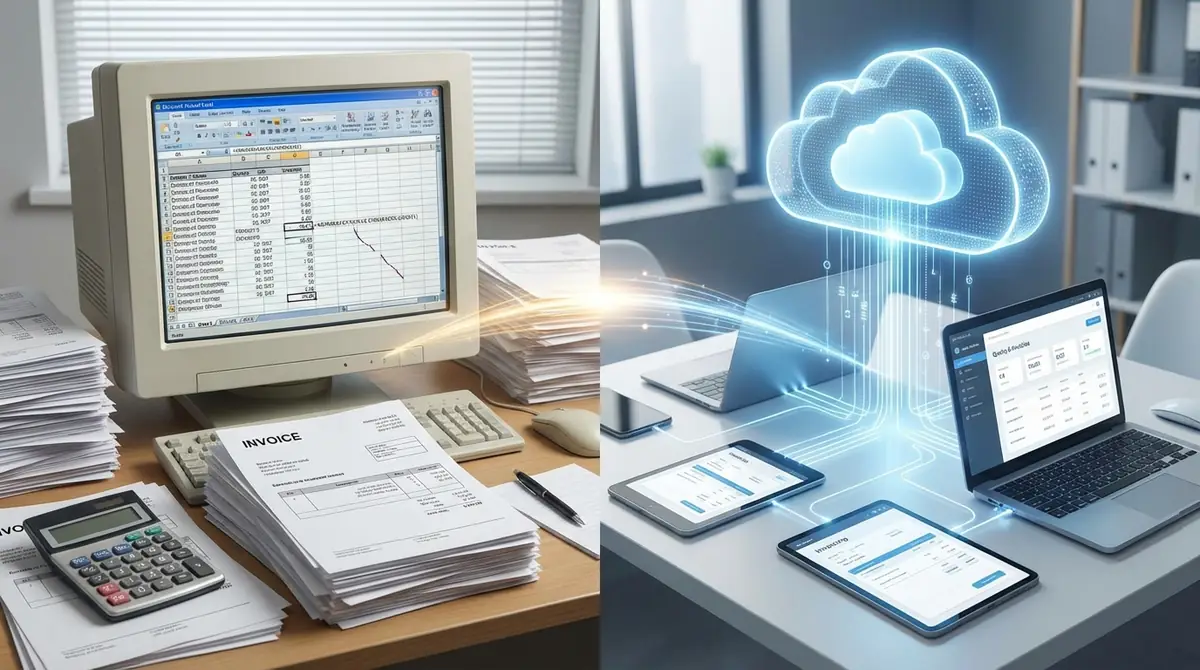
Excel連携は強力ですが、万能ではありません。 特に営業と経理で担当が分かれ、情報共有に時間差がある会社では、帳票作成そのものより連携漏れが問題になります。 二重入力や請求漏れが増え始めたら、関数の改善ではなく、運用基盤そのものを見直す段階です。 Source
Excelで十分なケース(月間発行数・担当者数の目安)
Excelで十分なケースは、月間発行数が20件前後までで、担当者が1〜2名、承認フローも複雑でない場合です。 この条件なら、同じファイル内で見積書と請求書を連動させるだけでも、かなりの効率化が見込めます。 ルールが単純で、保守担当が明確なら、まずは関数運用で十分戦えます。 Source Source
ツール移行を検討すべき5つのサイン
営業と経理で同じ内容を二重入力している請求漏れや発行遅延が月1回以上起きる担当者が3名以上で最新版管理が難しい承認やステータス共有を手作業で行っているPDF保存や送付履歴まで一元管理したい
こうした状態なら、関数改善よりも、見積から請求まで一気通貫で管理できる仕組みのほうが効果的です。 将来の連携を見据えて部分導入する考え方も紹介されており、最初から完璧移行を目指さなくても構いません。 Source
まとめ|今日から始めるExcel見積書・請求書の自動連携
見積書と請求書の自動連携は、難しいシステム開発ではありません。 同じファイル内にデータを集め、見積NoをキーにXLOOKUPと配列数式で参照するだけで、二重入力と転記ミスを大きく減らせます。 まずは完璧を狙わず、顧客情報と明細の自動取得から始めるのが最短です。
この記事の要点3つ
最速の方法は、同一ファイル内で見積NoをキーにXLOOKUP連携すること明細はFILTERなどの配列数式で一括取得すると保守しやすいこと二重入力や共有漏れが増えたら、クラウド移行も判断材料になること
次にやるべきアクション
現在使っている見積書の項目を洗い出す見積Noを一意キーに決める見積ヘッダと見積明細を表にする請求書B2に見積No入力欄を作るXLOOKUPとFILTERを貼って1件だけテストする
この5ステップを終えれば、今日中に試作版は作れます。 まずは1社分、1案件分で動かし、問題がなければテンプレート化して全案件へ広げてください。

コメント