

Excelで有給管理を始めたいものの、付与日数の計算や残日数の更新、年5日取得義務のチェックまで手作業で行うのは大変ですよね。この記事では、無料で使える有給管理テンプレートの探し方から、DATEDIFやVLOOKUPを使った自動化、法令対応の基本までを順番に整理します。すぐ運用できる形で知りたい担当者の方は、まず最初のダウンロード先から確認してください。
有給管理Excelテンプレートを無料ダウンロード
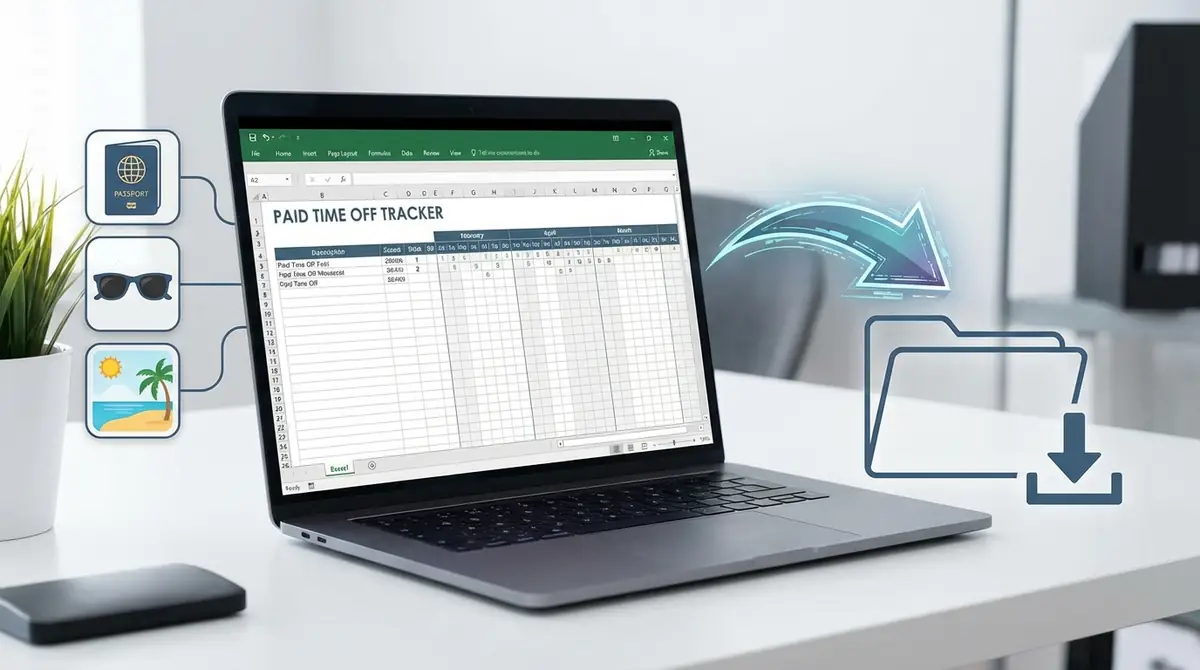
結論として、まずは既存の無料テンプレートを使い、必要な列だけ自社向けに足す方法が最も早いです。
公開テンプレートには、付与日数欄、取得記録欄、残日数計算欄が初期設定されているものが多く、ゼロから作るより初期工数を大きく減らせます。
代表的な配布先としては、Microsoftの有給休暇管理表、TemplateBankの無料テンプレート一覧、bizoceanの有給休暇管理表カテゴリ、厚生労働省の年次有給休暇管理シートがあります。
見た目や入力方法を確認したい場合は、Microsoft配布ページのサムネイルや実例画像を見ると、入力イメージをつかみやすいです。
テンプレートの特徴と収録シート一覧
無料テンプレートの特徴は、少ない入力項目で残日数まで追える点です。
一般的には、従業員台帳シート、取得記録シート、付与日数の早見表、集計シートの4種類があると運用しやすくなります。
とくに月別の取得記録と年間集計が分かれている形式なら、日常入力と管理者確認を切り分けやすく、10人規模でも100人規模でもレイアウトを保ちやすいです。
Microsoftのテンプレートは取得入力で残日数が自動計算される構成が特徴で、TemplateBankでは期首付与と月別取得を記録する形式が確認できます。
比較の起点として、MicrosoftとTemplateBankを見比べると、自社に近い形を選びやすいです。
ダウンロード方法と利用規約
ダウンロード時は、配布ページの説明欄と利用条件を必ず確認してください。
無料公開であっても、会員登録の有無、再配布の可否、社内利用の範囲は配布元ごとに異なります。
安全に使うなら、配布元の公式ページから直接取得し、受領後はファイル名に配布日を付けて原本を保管する運用がおすすめです。
候補の確認先は、bizocean、TemplateBank、Microsoftです。
テンプレートの使い方【画像付き4ステップ】

結論として、最初にマスター情報を整え、次に自動計算、最後にアラート設定を入れる順番が失敗しません。
運用開始前に列構成を固めておけば、毎月の作業は取得日入力と確認だけで済みます。
実際の画面イメージをつかみたい場合は、有給休暇管理表の使い方動画も参考になります。
STEP1:従業員情報と基準日を入力する
最初に入力すべき項目は、氏名、入社日、雇用区分、所定労働日数、基準日です。
基準日がずれると付与タイミングもずれるため、まず全社員一律基準日か個別基準日かを決めてから入力してください。
10人未満の小規模運用でも、この初期設定を曖昧にすると年途中で再計算が必要になり、実務負担が一気に増えます。
表の先頭列は、社員番号、氏名、所属、入社日、基準日の順にすると並べ替えや検索がしやすくなります。
STEP2:付与日数の自動計算を設定する(DATEDIF・VLOOKUP関数)
付与計算は、勤続年数の判定と、付与日数表の参照を分けると安定します。
基準日算出は =EDATE(B2,6) のように6か月後を求め、勤続年数の判定はDATEDIF、付与日数の呼び出しはVLOOKUPで組む形がわかりやすいです。
付与日数表を別シートに作れば、正社員用と比例付与用を分けて管理でき、後から制度変更があっても表の差し替えだけで対応しやすくなります。
関数の考え方を確認したい方は、Excelで有給管理表を作る動画が参考になります。
STEP3:有給取得日を記録して残日数を自動更新する
日常運用では、取得日を記録したら残日数が自動で減る構成にするのが基本です。
取得記録欄は、日付、取得区分、日数、備考の4列にすると、1日休暇と半日休暇を同じ表で扱いやすくなります。
残日数は、前年度繰越+当年度付与−累計取得で計算し、累計取得はSUMIFSで社員番号ごとに集計すれば、月をまたいでも自動更新できます。
入力ミスを減らすために、取得区分はプルダウン化し、日数列は1、0.5、時間換算値だけを選べるように設定すると効果的です。
STEP4:年5日未達者のアラートを設定する(条件付き書式)
法令対応で重要なのは、年5日取得義務の未達者を早めに見つけることです。
年10日以上付与される対象者について、基準日から1年以内の取得累計(時間単位年休を除く)が5日に満たない場合にセルを赤くする条件付き書式を設定すると、一覧で対象者を把握できます。
たとえば基準日から6か月経過時点で取得が2日以下なら黄、残り1か月で5日未満なら赤にすると、早期フォローがしやすくなります。
厚生労働省の管理シートでも、2019年4月1日以降に新たに10日以上付与された年次有給休暇が対象と明記されています。厚生労働省の年次有給休暇管理シート
自社に合わせたカスタマイズ方法

テンプレートはそのまま使うより、自社の管理単位に合わせて最小限だけ改造した方が長続きします。
列を増やしすぎると入力負担が増えるため、現場で毎月確認する項目だけに絞るのがコツです。
部署・チーム別の管理列を追加する
部署別に管理したい場合は、所属部門、チーム、上長名の3列を追加するだけで十分です。
この3列があると、ピボットテーブルで部門別の取得率や未達者数を集計でき、月次会議用の資料作成が数分で終わります。
拠点が複数ある会社では、所属コードも追加すると絞り込みが速くなり、並べ替え時の見落としも減らせます。
半日有給・時間単位有給に対応させる
半日や時間単位に対応するなら、取得区分と換算日数の列を分ける方法が扱いやすいです。
たとえば半日は0.5日、2時間休は所定労働時間8時間なら0.25日として換算し、残日数計算は換算日数列を参照させます。
制度上の上限や運用ルールは会社ごとに異なるため、就業規則と整合する換算方法を先に決めてから数式へ反映してください。
時間年休の記録例は、厚生労働省の管理シートでも確認できます。
年度更新時の繰越計算を自動化する
年度更新の手間を減らすには、前年度残日数から時効切れ分を除いて繰り越す計算欄を作るのが効果的です。
基本式は、前年度残日数−時効消滅分=当年度繰越日数です。
年度ごとにシートを分ける場合でも、前年シートの残日数セルを参照させれば転記ミスを防げます。
ただし繰越上限は無制限ではないため、2年を超える古い有給を残し続けない設計にしておく必要があります。
よくあるトラブルと解決方法

Excel管理でつまずく原因の多くは、入力規則の欠如と参照範囲のズレです。
エラーが出たら、まず元データの形式、次に関数の参照先、最後に表示形式の順で確認すると切り分けが速いです。
関数エラー(#VALUE!・#N/A)の原因と対処法
#VALUE! は日付が文字列になっているときに起こりやすく、#N/A はVLOOKUPの検索値が表に存在しないときに出やすいです。
入社日を手入力している場合は、2026/04/01のようにExcelが日付として認識する形式で統一し、空白や全角スペースを削除してください。
検索表は昇順や列位置のズレでも誤判定が起きるため、範囲をテーブル化し、列名で管理するとミスを減らせます。
予防策として、主要セルにはデータの入力規則を設定し、手入力できる値を最小限にすることが重要です。
残日数がマイナス表示になる場合の修正方法
残日数がマイナスになる原因は、重複入力か、繰越計算の不足のどちらかであることが多いです。
同じ取得日が2回入っていないか、半日休を1日で計上していないか、前年残高が当年シートへ正しく引き継がれているかを確認してください。
表示だけを直すならMAX関数で0未満を出さない方法もありますが、まずは元データの誤りを修正する方が先です。
見た目だけを整える運用は、未達者の発見遅れにつながるため避けた方が安全です。
ファイルが重い・動作が遅い場合の軽量化対策
動作が重いときは、参照範囲の広げすぎと条件付き書式の乱用を疑ってください。
列全体参照をやめて必要行だけに限定し、画像や不要な色付けを減らすだけでも速度は改善しやすいです。
100人以上を1ファイルで管理する場合は、従業員台帳と取得履歴を別シート化し、集計だけをピボットにすると再計算負荷を抑えられます。
さらに、保存形式をxlsxに統一し、使っていない数式列や古い年度シートを整理すると管理性も上がります。
Excelで有給管理を始める前に知っておきたい基礎知識

有給管理は、表が作れれば終わりではなく、法定管理項目を押さえてはじめて実務で使えます。
とくに付与日数、取得日、残日数の整合が崩れると、本人説明にも監査対応にも時間がかかるため、制度面の理解は必須です。
年次有給休暇管理簿とは?記載必須の3項目
年次有給休暇管理簿とは、誰に、いつ、何日付与し、いつ取得したかを記録する帳簿です。
法令上の必須記載事項は、基準日、取得時季、日数です。実務上はこれに付与日数などを補足すると管理しやすく、監査時も説明しやすくなります。
厚生労働省の管理シートは、年度、付与日数、取得日数、時間年休などを1枚で整理できるため、法定管理の型として参考になります。厚生労働省の年次有給休暇管理シート
【早見表】勤続年数別の有給付与日数一覧
正社員の法定付与日数は、勤続年数に応じて段階的に増えます。
勤続年数付与日数6か月10日1年6か月11日2年6か月12日3年6か月14日4年6か月16日5年6か月18日6年6か月以上20日
テンプレートにこの表を別シートで持たせると、VLOOKUPやXLOOKUPで付与日数を自動化しやすくなります。
管理シートのひな形は、厚生労働省やMicrosoftの例を見るとイメージしやすいです。
【早見表】パート・アルバイトの比例付与日数
パート・アルバイトでも、週所定労働時間が30時間以上または週所定労働日数が5日以上なら通常の労働者と同じ付与日数で、比例付与は週4日以下かつ週30時間未満の場合に適用されます。
週所定労働日数6か月1年6か月2年6か月3年6か月4年6か月5年6か月6年6か月以上4日7日8日9日10日12日13日15日3日5日6日6日8日9日10日11日2日3日4日4日5日6日6日7日1日1日2日2日2日3日3日3日
週所定労働日数だけでなく、年間所定労働日数で見る運用もあるため、雇用契約書や就業規則と一致させて判定表を作ることが重要です。
比例付与を含めた管理イメージは、厚生労働省のシートや管理簿の解説動画でも参考になります。
繰越上限と時効2年のルール
有給の繰越は無期限ではなく、一般に時効は2年です。
そのため、前年残高をそのまま永続的に持ち越すと、実際より残日数が多く表示される危険があります。
Excelでは、付与年度ごとの残数を持つ列を作り、2年を超えた分を自動で消す仕組みにしておくと、誤差が出にくくなります。
年度更新時は、古い付与分から先に消化する前提で設計すると、本人説明もしやすくなります。
Excel管理のメリット・デメリットと適正規模の目安
Excel管理の最大の利点は、無料または低コストで始められ、現場の運用に合わせて柔軟に変えられることです。
一方で、承認履歴、複数拠点の同時更新、打刻連携には弱く、担当者依存が起こりやすい点は注意が必要です。
目安として、10人から30人程度で申請経路が単純ならExcelでも回しやすいですが、50人超やシフト制中心になると限界が見えやすくなります。
まずは無料テンプレートで管理の型を作り、業務量が増えたらシステム移行を検討する流れが現実的です。
Excel管理の限界サインとシステム移行の判断基準

Excelは優秀ですが、一定規模を超えると更新ミスよりも確認工数の増加が大きな問題になります。
限界を見極めるポイントは、人数ではなく、承認経路の複雑さとデータ連携の必要性です。
クラウドシステムを検討すべき5つの状況
次の5つに当てはまるなら、Excel一本での継続は見直しどきです。
従業員数が50人を超え、毎月の更新件数が多い複数拠点で同じ台帳を同時編集している申請、承認、却下の履歴を残したい勤怠や給与計算と有給残数を連携したい未達者の抽出に毎回30分以上かかる
この状態になると、ファイル破損や版管理のトラブルより、担当者の確認時間そのものがコストになります。
Excelの限界感をつかむ補助材料として、勤怠と連動する有給管理の動画を見ると、連携型運用のイメージを持ちやすいです。
Excelからシステム移行する際の注意点
移行時に最も大切なのは、Excelの残日数をそのまま入れる前に、付与履歴と取得履歴を分けて整理することです。
残日数だけを移すと、どの年度付与分がどれだけ残っているか不明になり、時効判定や説明対応で困りやすくなります。
また、部署名や社員番号の表記揺れがあると連携時にエラーが起きやすいため、移行前にマスタ整備を済ませておくべきです。
移行の前段階として、Excel側で列名とコード体系をそろえておくと、後工程の負担を大きく減らせます。
まとめ:テンプレートを活用して有給管理を効率化しよう

有給管理をExcelで始めるなら、無料テンプレートを土台にして、自社運用に必要な列だけ追加する方法が最短です。
まずは無料テンプレートを使い、初期作成時間を削減するDATEDIFやVLOOKUPで付与日数と残日数を自動化する年5日未達者のアラートを条件付き書式で見える化する比例付与、繰越、時効2年のルールを必ず反映する人数や承認経路が増えたらシステム移行を検討する
まずは、Microsoft、TemplateBank、bizocean、厚生労働省の公開素材を見比べ、自社で最も入力しやすい形を1つ選ぶところから始めてみてください。


コメント