
Excelで入力項目を統一したいのに、毎回手入力で表記ゆれや入力ミスが起きて困っていませんか。 プルダウンは、データの入力規則を使えば短時間で設定でき、別シート参照や連動設定まで広げると業務表の精度が大きく上がります。 この記事では、基本の作り方から編集、エラー対処、便利な応用まで順番にわかりやすく解説します。
Excelプルダウンは「データの入力規則」から30秒で作成できる
結論からいうと、Excelのプルダウンはデータタブの『データの入力規則』からすぐ作成できます。
対象セルを選び、入力値の種類を『リスト』に変え、元の値を指定してOKを押すだけです。
まずは最短手順を覚え、後から別シート参照や連動設定へ広げると失敗しません。
参考:Microsoft Supportのプルダウン作成手順
基本の作成手順5ステップ【図解付き】
最短で作るなら、次の5ステップで十分です。
プルダウンを入れたいセルを選択するデータタブからデータの入力規則を開く入力値の種類を『リスト』にする元の値に選択肢を直接入力する、またはセル範囲を指定するOKを押して▼が出るか確認する
たとえば営業管理表なら、状態を『未対応,対応中,完了』と入れるだけで完成します。
操作パス早見表(Excel 2016/2019/Microsoft 365対応)
主要バージョンでは操作パスはほぼ共通です。
バージョン操作パスExcel 2016データ > データの入力規則Excel 2019データ > データの入力規則Microsoft 365データ > データの入力規則
もしボタンが押せない場合は、シート保護や共有設定が有効になっていないか先に確認しましょう。
プルダウン作成方法は2パターン|直接入力とセル参照の使い分け
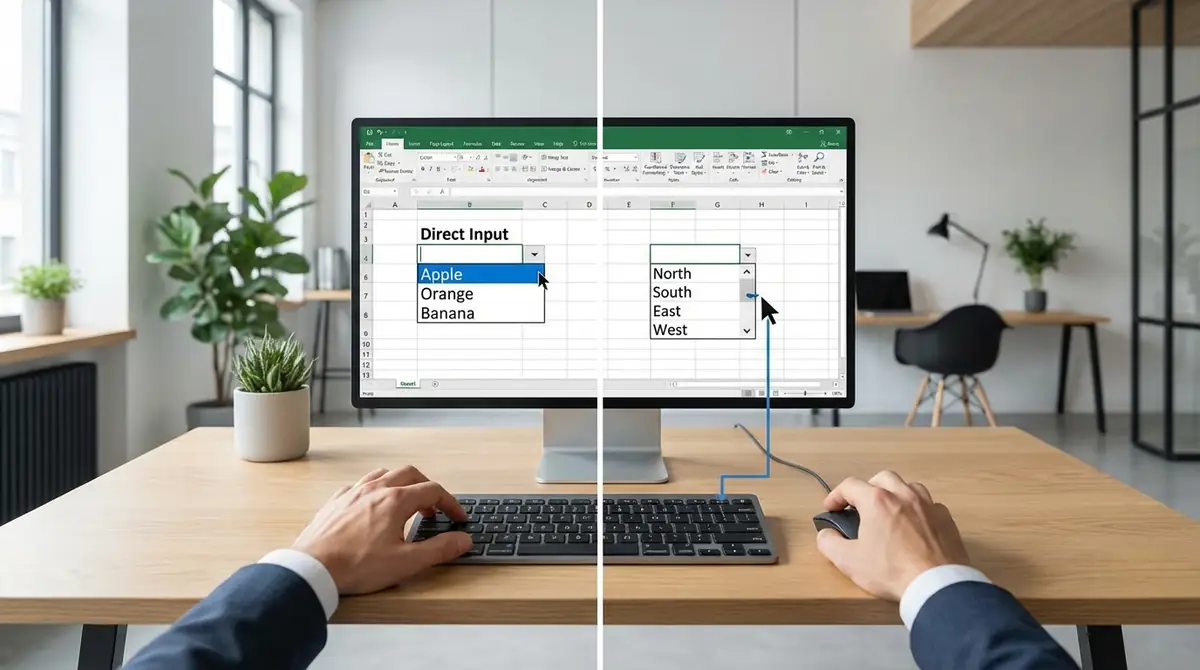
プルダウンの作り方は、直接入力とセル参照の2パターンです。
固定の少数項目なら直接入力が速く、今後項目が増えるならセル参照の方が管理しやすくなります。
最初に用途を決めるだけで、後から作り直す手間をかなり減らせます。
方法①:選択肢を直接入力して作成する(少数項目向け)
3〜5個ほどの固定項目なら、元の値に直接入力する方法が最速です。
例として『高,中,低』や『あり,なし』のような項目は、セルを用意せずその場で設定できます。
ただし、後から選択肢を増やすたびに入力規則を開いて修正する必要があるため、頻繁に更新する表には不向きです。
方法②:セル範囲を参照して作成する(項目追加に対応)
今後の追加や変更を見込むなら、セル範囲を元の値に指定する方法が定番です。
たとえばA2からA10に担当者名を並べ、その範囲を参照すれば、一覧を見ながら管理できます。
運用中に項目が増える業務表では、直接入力よりこちらの方が保守しやすく、更新漏れも起こりにくいです。
【便利技】テーブル機能で選択肢を自動拡張する
選択肢を自動で増やしたいなら、元リストをテーブル化するのが便利です。
元データ範囲を選び、Ctrl+Tでテーブルに変えてから使うと、末尾に1行追加した時点で候補に反映されやすくなります。
毎月項目が増えるマスタ管理では、手動で参照範囲を広げる手間を減らせるのが大きな利点です。
参考:Microsoft Supportのテーブル活用例
プルダウンリスト(ドロップダウン)とは?3つのメリット
プルダウンリストとは、セル内で候補を一覧表示し、その中から1つを選ばせる入力補助機能です。
単なる見た目の便利機能ではなく、入力品質、集計精度、作業スピードを同時に改善できるのが強みです。
メリット①:入力ミス・表記ゆれを防止できる
最大のメリットは、同じ意味の入力を1つに統一できることです。
たとえば『東京』『東京都』『とうきょう』のような表記ゆれがあると集計が分散しますが、プルダウンなら候補を1種類に固定できます。
顧客管理や案件管理のように、同じ項目を何十回も入力する表ほど効果が大きくなります。
メリット②:データ集計・分析の精度が向上する
入力値が統一されると、ピボットテーブルやCOUNTIFなどの集計結果が安定します。
1文字違うだけで別データになる問題を減らせるため、月次集計や部門別分析の信頼性が上がります。
あとからデータの掃除に30分かけるより、最初にプルダウンを設定した方が圧倒的に効率的です。
メリット③:入力作業のスピードがアップする
候補を選ぶだけなので、手入力より入力時間を短縮できます。
1件あたり数秒の差でも、100件入力すれば数分単位の削減になります。
新人でも同じ品質で入力しやすくなるため、教育コストを抑えたい現場にも向いています。
別シートのリストを参照してプルダウンを作成する方法

マスタを別シートで管理したい場合は、名前定義を使う方法が最も安定します。
データの入力規則では、同一ブック内の別シート範囲も元の値として直接選択できます。名前定義を使うと管理しやすくなります。
方法①:名前定義を使った参照設定【推奨】
もっとも安全なのは、別シートの候補範囲に名前を付け、その名前を元の値に指定する方法です。
例として、マスタシートのA2からA20を『部署一覧』のように定義し、入力規則の元の値に =部署一覧 と入れます。
候補を別シートで一元管理できるため、入力用シートをすっきり保ちたい場合に最適です。
参考:Microsoft Supportの名前定義手順
方法②:INDIRECT関数を使った参照設定
動的に参照先を切り替えたい時は、INDIRECT関数を使う方法が有効です。
たとえば名前定義した範囲名をセル値から呼び出すなら、元の値に =INDIRECT(A2) のように指定します。
設定は柔軟ですが、参照文字列と名前定義が1文字でも違うと動かないため、まずは名前定義方式を土台にするのが安心です。
別シート参照でエラーが出る場合の対処法
エラー時は、参照方法と範囲名を先に疑うのがコツです。
別シート範囲を直接書いていないか名前定義の範囲が正しいか先頭や末尾に空白がないかシート名変更で参照切れしていないか
特にコピーで作ったブックは、名前だけ残って参照先が古いままのケースが多いので、数秒でよいので名前の管理画面を確認しましょう。
連動するプルダウン(2階層)の作成方法

1つ目の選択に応じて2つ目の候補を変えるには、名前定義とINDIRECT関数を組み合わせます。
商品分類と商品名、都道府県と市区町村のような階層データで特に便利です。
連動プルダウンの仕組みと完成イメージ
連動プルダウンは、1つ目の値を『キー』にして2つ目の候補リストを呼び分ける仕組みです。
たとえばA2で『果物』を選ぶとB2には『りんご』『みかん』が出て、『飲料』なら『水』『お茶』が出るイメージです。
候補を絞り込めるため、入力者が迷いにくくなり、誤選択も減らせます。
手順①:元データを準備して名前定義を設定する
最初に、親カテゴリごとの候補一覧を横または縦に整理しておきます。
次に、それぞれの候補範囲へ親カテゴリ名と同じ名前を付けます。
たとえば『果物』の候補範囲に 果物、『飲料』の候補範囲に 飲料 と定義すると、後のINDIRECTが使いやすくなります。
手順②:INDIRECT関数で2つ目のプルダウンを連動させる
1つ目のプルダウンをA2に作成したら、2つ目の元の値に =INDIRECT(A2) を指定します。
これでA2の値と同じ名前の範囲が呼び出され、B2の候補だけが切り替わります。
親項目に空白や記号がある場合は、名前定義側をアンダースコアで統一し、=INDIRECT(SUBSTITUTE(A2,’ ‘,’_’)) のように整形すると安定します。
連動プルダウンがうまく動かない時のチェックポイント
動かない時は、A2の表示文字と名前定義の名前が完全一致しているかを確認しましょう。
全角と半角の違い先頭や末尾の空白名前定義の参照範囲ミス親セルが空白のまま
連動設定は小さな表記差で止まるため、最初は候補を2組だけで試作し、動作確認後に本番データへ広げるのが失敗しないコツです。
複数セルにプルダウンを一括設定する方法

同じ候補を複数セルに入れたいなら、1個ずつ設定する必要はありません。
範囲選択かコピーを使えば、数十セルでも短時間で反映できます。
方法①:範囲選択してから一括で設定する
同じ設定をまとめて入れるなら、先に対象範囲を選択してから入力規則を設定する方法が最速です。
たとえばC2からC100を選択して一度設定すれば、99回繰り返す必要はありません。
入力欄が縦に並ぶ申請書や管理表では、最初に列単位で設定するのが効率的です。
方法②:設定済みセルをコピー&ペーストする
既にプルダウンが入ったセルがあるなら、コピーして貼り付けるだけでも複製できます。
書式まで不要なら、形式を選択して貼り付けで入力規則だけを移すと見た目を崩しません。
同じレイアウトのシートを毎月作る場合は、この方法がもっとも再利用しやすいです。
プルダウンの編集・追加・削除方法

一度作ったプルダウンは、元の値を見直せば簡単に編集できます。
どの方式で作ったかによって修正方法が少し変わるため、まずは元の値欄を確認するのが近道です。
選択肢を追加・変更する方法
直接入力型なら、入力規則の元の値を書き換えれば更新できます。
セル参照型なら、元リストへ項目を追加し、必要に応じて参照範囲や名前定義も広げます。
テーブル化していれば、末尾に追加するだけで反映しやすいため、更新頻度が高いなら最初からテーブル利用がおすすめです。
参考:Microsoft Supportの項目追加・削除手順
プルダウンを解除・削除する方法
削除したい時は、対象セルを選び、データの入力規則を開いてすべてクリアを押せば解除できます。
この操作でプルダウンだけを消せるため、セルに入っている文字や色はそのまま残しやすいです。
設定変更ではなく完全に不要になった時に使いましょう。
複数セルのプルダウンを一括で削除する方法
複数セルをまとめて消したい場合も、先に範囲選択してからすべてクリアで対応できます。
場所が分からない時は、ジャンプ機能で入力規則セルだけを抽出してから削除すると効率的です。
参考:Microsoft Supportの削除方法
プルダウン設定でよくあるエラー5選と解決策
プルダウンの不具合は、ほとんどが元の値、表示設定、参照切れの3つに集約されます。
原因を順番に切り分ければ、数分で直せるケースが大半です。
『元の値はエラーと判断されます』と表示される
このエラーは、元の値の書き方がExcelのルールに合っていない時に出やすいです。
直接入力なら区切り記号、セル参照なら範囲指定、別シートなら名前定義の有無を確認してください。
迷ったら、いったん同一シート上の単純な範囲参照で動作確認すると原因を絞りやすくなります。
プルダウンの▼ボタンが表示されない
▼が見えない時は、入力規則の『セル内ドロップダウン』が外れていないか確認しましょう。
また、▼は通常そのセルを選択した時だけ表示されるため、未選択状態で見えなくても異常ではありません。
シート保護やセル結合が原因になることもあるので、表示だけの問題か設定ミスかを切り分けるのが先です。
選択肢が表示されない・空白になる
候補が空になる時は、参照先に空白が多いか、範囲がずれている可能性が高いです。
元リストの先頭行に見出しが入っている場合、それまで候補に含めると使いにくくなるため、実データだけを指定しましょう。
テーブルや名前定義を使う時も、参照先に空行が多すぎないかを確認すると改善しやすいです。
連動プルダウンで『#REF!』エラーが出る
『#REF!』は、参照先が削除されたか、名前定義の範囲が壊れた時に起こりやすいエラーです。
シート名を変えた直後や、元データ列を削除した後に発生しやすいため、名前の管理で参照先を見直してください。
連動設定では1か所の修正漏れが全体停止につながるので、変更後は必ず親子両方をテストするのが安全です。
リスト以外の値を入力できてしまう
候補外の入力を完全に止めたいなら、エラーアラートの種類を停止に設定します。
警告や情報のままだと、メッセージは出ても入力自体は許可されるため、厳密運用には向きません。
運用ルールを守らせたい申請書や台帳では、停止にしておくと入力品質を保ちやすくなります。
知っておくと便利なプルダウン設定テクニック5選

基本設定だけでも使えますが、補助機能を足すと入力しやすさが一段上がります。
実務では、ガイド表示、エラー制御、空白可否、並べ替え、条件付き書式の5つが特に有効です。
入力時にガイドメッセージを表示する
入力ミスを減らしたいなら、入力メッセージでセル選択時に説明を出しましょう。
例として『部署を選択してください』『未定なら空白可』のように書くだけで、迷いが減ります。
初めて使う人が多い共有ファイルほど効果を感じやすい設定です。
リスト以外の入力時にエラーメッセージを表示する
独自入力を防ぎたいなら、エラーアラートを有効にし、内容を具体的に書きます。
『候補から選択してください』の一文があるだけで、修正依頼の往復を減らせます。
入力者が多いブックでは、曖昧な警告より短く明確な文面の方が伝わりやすいです。
空白選択を許可する/禁止する設定
未確定項目を扱うなら空白許可、必須入力なら空白禁止と使い分けましょう。
入力規則の『空白を無視する』の扱いを確認し、業務ルールに合わせて統一することが大切です。
必須項目が多い申請書では、後工程の差し戻し防止に直結します。
プルダウンの選択肢を並べ替える(昇順・降順)
候補が10件を超えるなら、元リストを並べ替えるだけで探しやすさが大きく変わります。
五十音順、部署コード順、利用頻度順など、入力者が探しやすい順番に整えるのが基本です。
特に人名や商品名は、順序が悪いだけで入力時間が伸びやすいので先に整えておきましょう。
条件付き書式と組み合わせて視認性を上げる
プルダウンで選んだ値に応じて色分けすると、一覧の視認性が大幅に上がります。
たとえば『未対応』を赤、『完了』を緑にすれば、進捗表を開いた瞬間に状況が把握できます。
入力補助と見える化を同時に実現できるので、管理表では特に相性が良い組み合わせです。
【補足】Googleスプレッドシートとの違い
Googleスプレッドシートでもドロップダウンは作れますが、操作感と強みは少し異なります。
スプレッドシートは色付きチップ表示や共有のしやすさが魅力で、Excelは名前定義、テーブル、関数連動など細かい業務設定に強い傾向があります。
社内で厳密なマスタ管理や複雑な連動設定を行うなら、Excelの方が柔軟に作り込める場面が多いです。
まとめ:Excelプルダウン作成の手順チェックリスト
最後に、実際に設定する時の確認ポイントを整理します。
まずは データ > データの入力規則 > リスト で基本形を作る固定項目は直接入力、更新前提ならセル参照を選ぶ別シート参照は直接範囲指定も可能。管理しやすさを重視するなら名前定義を使う2階層連動は名前定義とINDIRECTを組み合わせる運用前にエラーアラートと表示確認を行う
最初は単純な1列のプルダウンから試し、慣れたら別シート参照や連動設定へ広げるとスムーズです。
入力ミスの多い表から1つずつ置き換えるだけでも、日々の作業効率は着実に改善します。









コメント