

Googleスプレッドシートで日付が月日順になったり、通貨がドル表示になったりして困っていませんか。 その原因は、ファイルのロケール設定が日本以外になっている可能性があります。 この記事では、日本語ロケールへ変更する手順、反映されない時の直し方、実務で役立つ関数の使い方まで、初心者にもわかりやすく整理して解説します。
スプレッドシートのロケールを日本に設定する方法【3ステップ】
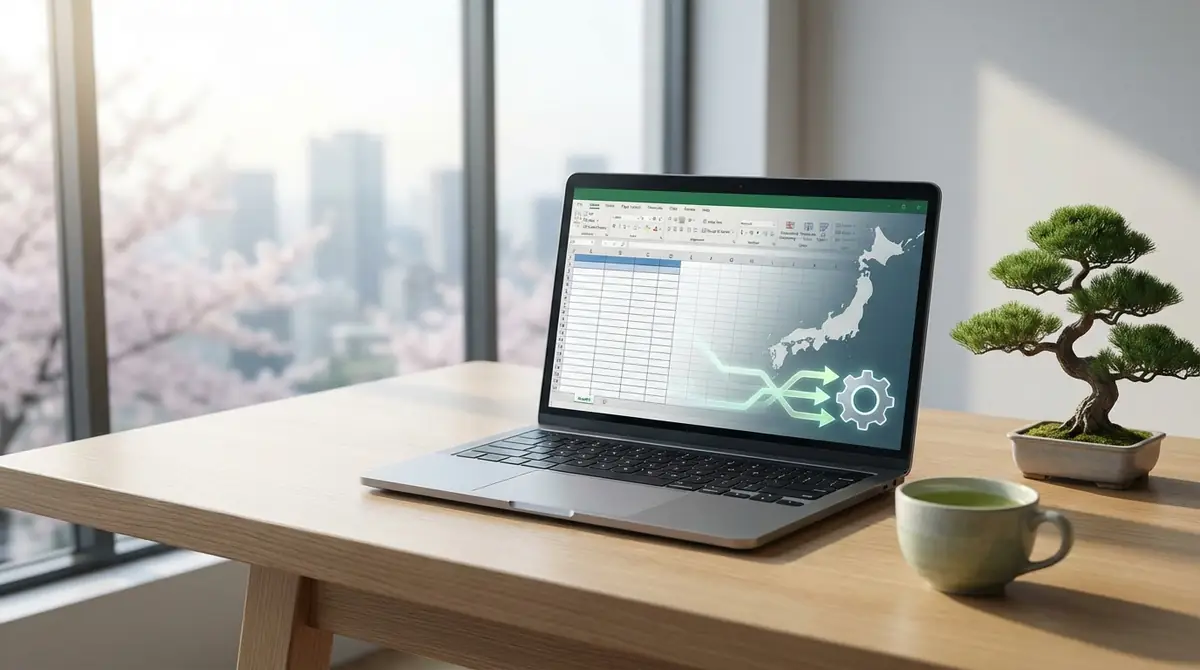
結論から言うと、Googleスプレッドシートの日本語ロケール設定は、ファイルごとの設定画面から数分で変更できます。
公式ヘルプでも、ファイルを開いて『ファイル』から『設定』へ進み、『言語と地域』を変更して保存する流れが案内されています。 Google公式ヘルプ
PC版(ブラウザ)での設定手順
PCなら、対象のシートを開くメニューの『ファイル』から『設定』を開く『言語と地域』で日本を選び、『設定を保存』を押すの3ステップで完了です。
日本に変更すると、そのファイル全体の通貨、日付、数値の標準書式が日本向けに切り替わります。 Google公式ヘルプ
設定画面を開いたまま別タブで作業していた場合は、保存後に再読み込みすると表示の変化を確認しやすくなります。
スマホから設定する方法【ブラウザ版を使用】
スマホでも変更は可能ですが、操作しやすさを優先するならアプリではなくChromeやSafariでブラウザ版を開く方法が確実です。
手順は、シートをブラウザで開き、必要に応じてPC表示に切り替えたうえで、『ファイル』または設定相当のメニューから『設定』を開き、『言語と地域』を日本へ変更して保存します。
画面幅が狭いと設定項目が見つけにくいため、横向き表示にするか、ブラウザのデスクトップ用サイト表示を使うと迷いにくくなります。
設定が正しく反映されたか確認する方法
反映確認は、日付、通貨、数値の3点を見るのが最短です。
たとえば日付を入力して『2026/03/25』のような日本で見慣れた並びになるか、金額が『¥1,000』のように円表示になるか、小数点や桁区切りが意図どおりかを確認しましょう。
GASを使える環境なら、Spreadsheet.getSpreadsheetLocale()で現在のロケールを確認でき、日本設定なら通常は『ja-JP』が返ります。
そもそもロケールとは?日本語設定で何が変わるのか

ロケールは、見た目の言語だけでなく、地域ごとの表示ルールを決める設定です。
そのため、英語表示を日本語に変えても、ロケールが海外のままだと日付や通貨の形式だけは海外仕様のまま残ることがあります。
ロケール=地域ごとの表示ルールのこと
ロケールとは、どの国や地域のルールでデータを表示し、解釈するかを決める基準です。
同じ『3/4/2026』でも、日本では『2026年3月4日』の意味で受け取りやすい一方、米国では『2026年3月4日』ではなく月日優先で解釈されるため、入力ミスや並び替えミスの原因になります。
表計算では見た目の違いが集計や共有にも影響するため、最初にロケールを合わせておくことが大切です。
ロケール設定で変わる3つの表示形式【日付・通貨・数値】
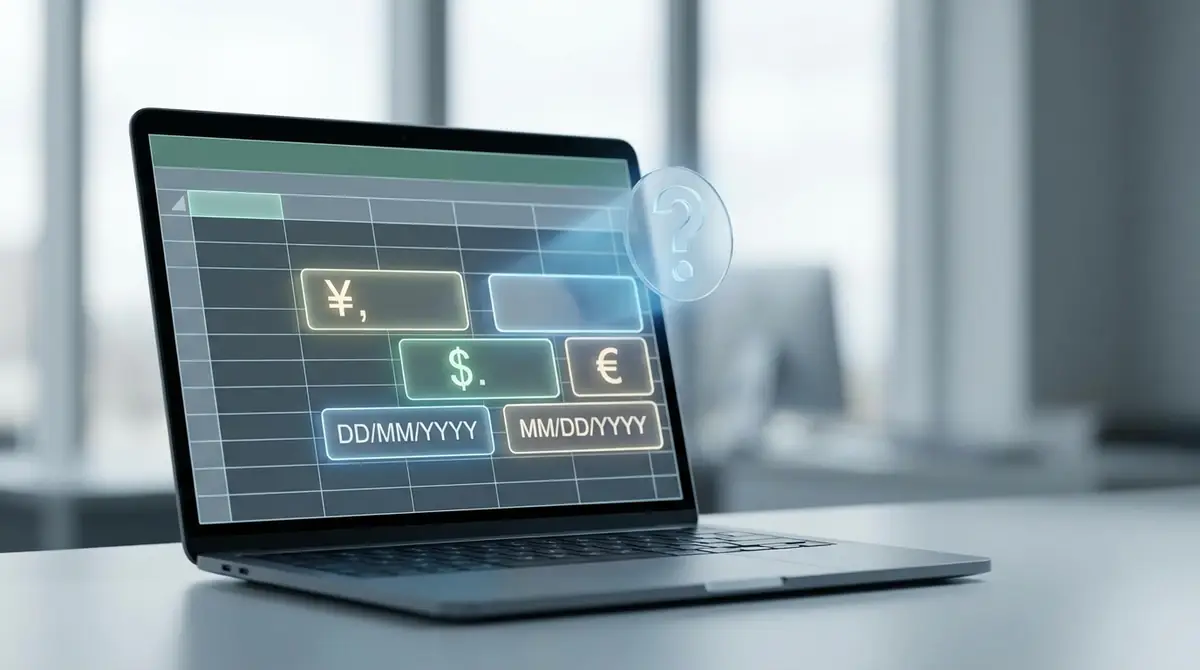
ロケール変更で特に変わりやすいのは、日付、通貨、数値の3つです。
項目日本ロケールの例海外ロケールの例日付2026/03/2503/25/2026通貨¥1,500$1,500.00数値1,234.561,234.56 または 1.234,56
公式ヘルプでも、言語と地域やタイムゾーンを変えると、デフォルトの通貨、日付、番号の書式が変わると案内されています。 Google公式ヘルプ
言語設定とロケール設定の違い
言語設定はメニューやボタンの表示言語を変える設定で、ロケール設定はデータの表示ルールを変える設定です。
つまり、画面を日本語にしてもロケールが米国のままなら、メニューは日本語でも日付や通貨は米国形式のままになり得ます。
Google公式ヘルプでも、言語と地域を変更してもGoogleスプレッドシート自体の言語設定は別であると案内されています。 Google公式ヘルプ
ロケール設定が反映されない時の対処法3選

設定を日本に変えても表示が直らない場合は、ロケール変更そのものより、キャッシュ、セル書式、既存データの持ち方が原因のことが多いです。
ここでは、実務で効果が出やすい3つの対処法だけに絞って紹介します。
対処法①:ブラウザをハード再読み込みする
最初に試したいのは、通常の更新ではなくハード再読み込みです。
設定変更前の表示がブラウザ側に残っていると、保存済みでも見た目だけ古いままになることがあります。
WindowsならCtrlとShiftとR、MacならShiftと再読み込みを使うと反映確認がしやすく、別タブで開いていたシートを更新すると表示が切り替わるケースがあります。
対処法②:セルの表示形式を『自動』に戻す
ロケールを変えても一部セルだけ直らないなら、セルに個別の表示形式が固定されている可能性があります。
その場合は対象セルを選び、『表示形式』から『自動』へ戻すと、新しいロケールの標準書式が反映されやすくなります。
特にCSV取り込み後や他国仕様のテンプレートを複製した後は、日付や通貨の形式が手動指定のまま残りやすいので要注意です。
対処法③:既存データを再入力または関数で変換する
既存データが文字列として保存されている場合、ロケール変更だけでは表示が変わりません。
たとえば『03-25-2026』が文字列なら、シートは日付ではなく単なる文字と判断するため、書式変更の対象外になります。
この場合は再入力するか、DATE関数やVALUE関数、TEXT関数を使って一度正しい日付や数値に変換し直すと、日本形式へ整えやすくなります。
日本語ロケールで使える便利な関数テクニック

日本ロケールにしておくと、日本語の帳票や社内資料を作る際の仕上げがかなり楽になります。
ここでは、日付、通貨、曜日を見やすく整える定番テクニックを紹介します。
TEXT関数で日付を和暦・日本語形式にする
見た目だけを整えたいなら、TEXT関数が最も手軽です。
たとえばA2の日付を日本語で表示するなら、=TEXT(A2,’yyyy年m月d日’)で『2026年3月25日』のように整えられます。
和暦まで出したい場合は、=TEXT(A2,’ggge年m月d日’)を試し、うまく出ない場合はセルのカスタム日付形式でも同じ書式を設定すると安定します。
YEN関数で通貨を円表示にする
金額を円表記で見せたい時は、YEN関数が便利です。
たとえば=YEN(B2,0)なら、1500を『¥1,500』のような形で表示できます。
ただしYEN関数の結果は文字列として返るため、あとで合計計算に使う列では元の数値を残し、表示専用列として使うのが実務向きです。
曜日を日本語で表示する方法
曜日を『月』『火』『水』のように出したいなら、TEXT関数を使うのが簡単です。
A2に日付が入っている場合、=TEXT(A2,’aaa’)で『水』、=TEXT(A2,’aaaa’)で『水曜日』のように表示できます。
予約表や勤務表では、日付列の隣に曜日列を作るだけで見やすさが大きく上がるため、日本ロケールと相性の良い定番テクニックです。
スプレッドシートのロケール設定でよくある質問
最後に、共有やExcel互換など、設定前に気になりやすい疑問をまとめて解消します。
Q. ロケールを変更すると共有相手の表示も変わる?
A: 変わります。 公式ヘルプでは、変更はそのスプレッドシート全体に適用され、共同編集者にも反映されると案内されています。 Google公式ヘルプ
Q. 1つのファイルで複数のロケールを使い分けられる?
A: 基本はファイル単位です。 シートごとに別ロケールを持つのではなく、個別セルの表示形式やTEXT関数で見せ方を調整する運用が現実的です。
Q. Excelファイルを開いた時のロケールはどうなる?
A: 取り込み元の書式や文字列化の状態に影響されます。 開いた後に日本ロケールへ変更し、必要なら表示形式を『自動』へ戻して確認するのが安全です。
Q. 新規ファイルのデフォルトロケールを日本に変更できる?
A: 専用の固定項目は見つけにくいため、重要な業務では日本ロケール設定済みのテンプレートを複製して使う方法が手間を減らしやすいです。
まとめ

日本語ロケール設定で押さえるべきポイントは次のとおりです。
ロケールは地域ごとの表示ルールで、日付、通貨、数値に影響する変更手順は『ファイル』→『設定』→『言語と地域』→『日本』が基本反映されない時は、ハード再読み込み、表示形式の『自動』、既存データの変換を試すTEXT関数やYEN関数を使うと、日本向けの見せ方を細かく整えやすい
まずは対象ファイルを1つ開き、ロケールを日本へ変更したうえで、日付と通貨の表示が想定どおりかを確認してみてください。


コメント