

Excelのセル結合は、表の見出しを整えるうえで便利な基本操作です。 ただし、やり方を誤るとデータが消えたり、並べ替えやフィルターで困ったりすることがあります。 『どのボタンを使えばいいのか』『解除すると元に戻るのか』『ショートカットはあるのか』と迷う方に向けて、この記事では基本操作から使い分け、できない原因、代替策までを順番にわかりやすく解説します。
【3ステップで完了】Excelでセルを結合する基本手順

Excelでセルを結合する手順は、とてもシンプルです。
基本は『範囲を選ぶ』『結合メニューを開く』『目的に合う結合方法を選ぶ』の3ステップで完了します。
たとえばA1からC1を見出し用に1つへまとめたい場合も、数秒で操作できます。
ただし、見た目は同じでも『中央揃え付き』と『ただ結合するだけ』では動きが異なります。
まずは最もよく使う方法を確実に覚え、そのあとでショートカットや解除方法を覚えると失敗しにくくなります。
結合したいセル範囲をドラッグで選択する[ホーム]タブの[セルを結合して中央揃え]の右側の▼を開く『セルを結合して中央揃え』『横方向に結合』『セルの結合』から目的に合うものを選ぶ
リボンの「セルを結合して中央揃え」ボタンから結合する方法
最も確実なのは、リボンのボタンから結合する方法です。
画面上にあるため、Excel初心者でも迷いにくく、操作ミスを減らせます。
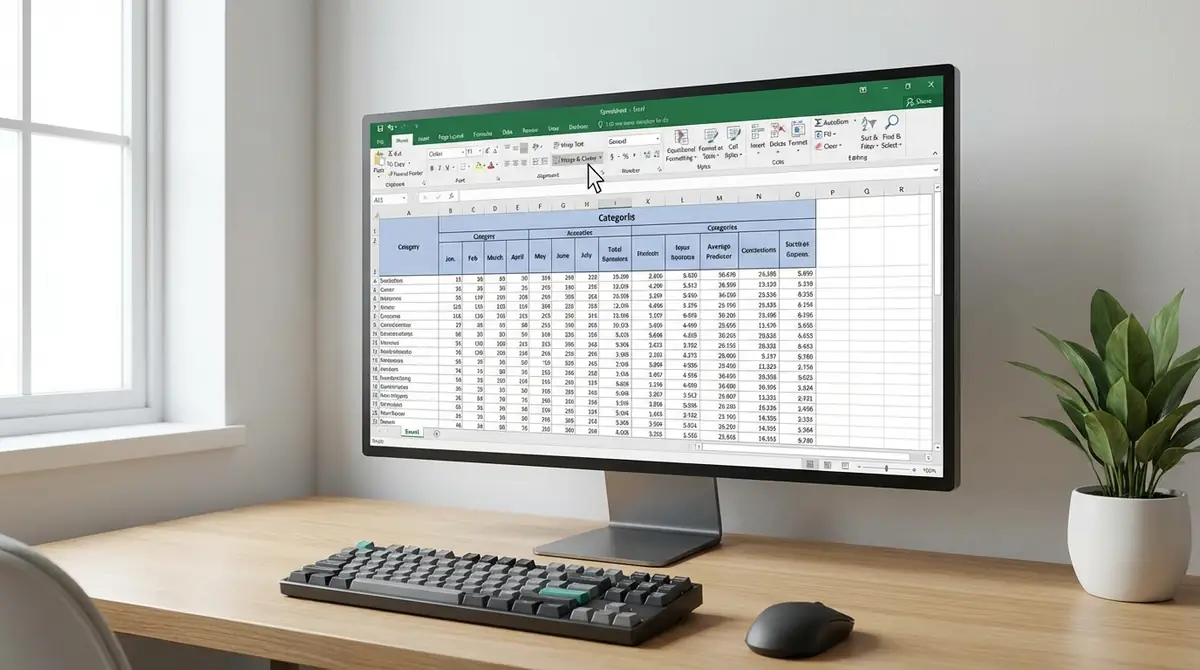
手順は、まず結合したい範囲を選択し、[ホーム]タブの[セルを結合して中央揃え]をクリックするだけです。
たとえばA1からD1を選んでこのボタンを押すと、4つのセルが1つになり、文字は中央に配置されます。
表のタイトル行や月別集計の大見出しなど、横に長いラベルを見やすくしたい場面で特に便利です。
なお、ボタンの右側の▼を押すと別の結合方法も選べるので、最初からメニューごと確認しておくと後で迷いません。
見た目を整えたいだけなら、この方法から覚えるのが最短です。
ショートカットキーで素早く結合する方法(Windows/Mac対応)
作業量が多いなら、ショートカットを使うと操作時間を大きく短縮できます。
Windowsでは、Altを押してリボンのキー操作を有効にし、Alt→H→M→Cの順に押すと『セルを結合して中央揃え』を実行できます。
10個の見出しを連続で整えるような場面では、マウス操作より数十秒以上早く終わることもあります。
一方でMacは、Windowsのような定番の専用ショートカットが標準で用意されていないことが多く、[ホーム]タブから実行する方法が確実です。
頻繁に使うなら、マクロに登録して独自のショートカットを割り当てる方法も実用的です。
つまり、Windowsはリボンキー操作、Macは標準操作かカスタマイズという考え方で覚えると混乱しません。
セル結合の3つのオプションと違いを理解しよう

Excelのセル結合は1種類ではなく、主に3つのオプションがあります。
違いを知らずに使うと、文字位置が想定と変わったり、複数行の処理で非効率になったりします。
結論からいえば、見出しを中央に見せたいなら『セルを結合して中央揃え』、各行ごとに横だけまとめたいなら『横方向に結合』、単純に1セル化したいなら『セルの結合』が基本です。
この違いを理解しておくと、レイアウト作成の速度と正確さが大きく上がります。
「セルを結合して中央揃え」の特徴と使いどころ
『セルを結合して中央揃え』は、結合と同時に文字を中央へ配置する最も定番の機能です。
たとえばA1からE1に会社名や月次レポート名を表示したいときに使うと、見出しが一目で伝わります。
操作後は見た目が整いやすく、プレゼン用の表や印刷資料との相性も良好です。
一方で、結合セルは後から並べ替えやコピーで扱いにくくなるため、データ入力エリアよりタイトル行向きだと考えてください。
つまり、目立たせたい見出しには向くが、データ処理する表の中身には向かないのがこの機能の特徴です。
「横方向に結合」の特徴と使いどころ
『横方向に結合』は、選択範囲の各行をそれぞれ横に結合する機能です。
たとえばA2からC4を選んで実行すると、2行目はA2からC2、3行目はA3からC3、4行目はA4からC4という形で、行ごとに3回結合されます。
複数の行に同じレイアウトを一気に適用したいときに便利で、手作業で1行ずつ結合するよりかなり早く処理できます。
ただし、縦方向にはまとまらないため、1つの大きな長方形セルを作りたい場面には不向きです。
横に並ぶ見出しを複数行分まとめたいときに使うと、機能の違いを最も実感できます。
「セルの結合」の特徴と使いどころ
『セルの結合』は、セルを1つにまとめるだけで、文字位置は自動で中央になりません。
そのため、左寄せのまま見せたい注記欄や、あとで自分で配置を決めたいレイアウトで役立ちます。
たとえばA6からC6を結合して、左寄せの説明文を入れたい場合はこの方法が自然です。
『中央揃えまで一緒にしたくない』という場面では、むしろこの機能のほうが後調整しやすくなります。
見た目の派手さはありませんが、文字配置を細かく管理したい人には扱いやすい選択肢です。
【注意】結合時にデータが消える仕組みと対策
最も注意すべき点は、結合すると残る値は原則として左上のセルだけだということです。
たとえばA1に『東京』、B1に『大阪』、C1に『名古屋』が入った状態で3セルを結合すると、表示されるのはA1の内容だけになり、他の値は削除されます。
Microsoftも、複数セルを結合した場合は左上セル以外の内容が削除されると案内しています。 Microsoft Support
対策としては、結合前に別列へ退避する、Ctrl+Zで直後に戻せるよう保存前に確認する、またはCONCATやTEXTJOINで文字をまとめてから1セルへ移す方法が安全です。
複数セルに値が入っている状態での結合は、必ず一度中身を確認してから実行しましょう。
【図解】目的別セル結合のやり方5パターン

ここからは、実務でよくある5つの場面に分けて結合のやり方を整理します。
操作そのものは似ていますが、縦にまとめるのか、横にまとめるのか、複数箇所へ繰り返すのかで適切な手順が少し変わります。
用途別に覚えると、迷わず最短で操作できるようになります。
複数セルを1つにまとめる基本の結合
最も基本的な使い方は、横または縦に並んだ複数セルを1つへまとめる方法です。
手順は、結合したい範囲を選択し、[ホーム]タブの▼から『セルを結合して中央揃え』か『セルの結合』を選ぶだけです。
たとえばA1からC1をまとめれば、3列分の見出しセルを1つにできます。
表紙タイトルや部門名の表示など、1行ぶんを大きく見せたいときに最適です。
最初は『中央揃え付き』を使い、文字位置にこだわりたいときだけ『セルの結合』へ切り替えると判断しやすくなります。
縦方向にセルを結合する方法
縦方向の結合は、同じ項目名を複数行にまたがって表示したいときに有効です。
たとえばA2からA5を選んで結合すると、4行分の高さを持つ1つのセルになります。
出席表の『部署名』や、複数商品の分類ラベルなど、行のまとまりを視覚的に示したい場面で使われます。
操作後に文字が上寄せになって見づらい場合は、配置設定で上下中央も合わせて調整すると整いやすいです。
ただし、縦結合は行の挿入や並べ替えで崩れやすいため、データ管理用シートでは使いすぎないほうが安全です。
横方向にセルを結合する方法
横方向の結合は、見出しや説明欄を横長に見せたいときの定番です。
1行だけならA1からD1を選んで『セルを結合して中央揃え』を実行するだけで十分です。
複数行をまとめて同じ形にしたいなら、『横方向に結合』を選ぶと各行に同じ処理が一度で適用されます。
たとえば4行分の小見出しを毎回3列ずつ結合する場合、1回ずつ操作するより効率がかなり上がります。
横結合はタイトル用途に強い反面、後で列単位の編集がしにくくなるため、入力エリアとは分けて使うのがコツです。
複数範囲を一括で効率的に結合する(F4キー活用)
同じ結合操作を何度も繰り返すなら、F4キーの活用が最速です。
まず最初の範囲で通常どおり結合し、その後に別の範囲を選んでF4を押すと、直前の操作を再実行できます。
たとえばA1からC1、A3からC3、A5からC5のように、離れた3か所へ同じ結合を入れる場合、1回目だけ手動で行い、2回目以降はF4で済みます。
この方法は月報テンプレートや請求書の見出し作成で特に効果が高く、5か所以上あると体感差が大きくなります。
なお、F4はWindowsで使いやすい再実行キーです。
Macではキーボード設定や機種によって挙動が異なるため、再実行できない場合は同じ操作をメニューから繰り返してください。
結合したセルを解除して元に戻す方法
結合解除は、対象セルを選んで[セルを結合して中央揃え]の▼から『セル結合の解除』を選べば完了です。
見た目は元の複数セルに戻りますが、結合前に入っていた複数の値までは復元されません。
つまり、A1からC1を結合したあと解除しても、残るのは結合後に保持されていた1つの値だけです。
もし結合直後であれば、Ctrl+Zで取り消すのが最も確実です。
作業を進めたあとでは元データを戻せないことも多いため、解除は『レイアウトを戻す操作』であって『データ復元』ではないと覚えておきましょう。
Excelでセル結合できないときの原因と対処法

セル結合ボタンが押せない、またはグレーアウトしている場合は、操作ミスではなく機能制限が原因のことが少なくありません。
特に多いのは、シート保護、テーブル機能、共有ブックの3つです。
順番に確認すれば数分で原因を切り分けられるので、まずは現在のシート状態を見直しましょう。
シートやブックが保護されている場合
シートが保護されていると、セル結合を含む書式変更が制限されることがあります。
Microsoftの案内でも、保護されたシートでは『セルの書式設定』権限が許可されていない限り、書式変更が制限されます。 Microsoft Support
対処法は、[校閲]タブの『シート保護の解除』を確認することです。
パスワードが設定されている場合は、解除用パスワードが必要になります。
社内テンプレートでは保護が初期設定されていることも多いため、結合できないときは最初にここを疑うのが効率的です。
テーブル機能が適用されている場合
Excelのテーブル内では、通常のセル結合ができません。
Microsoftも、結合ボタンが使えない場合は対象範囲がExcelテーブルとして設定されていないか確認するよう案内しています。 Microsoft Support
理由は、テーブルが並べ替えやフィルターを前提にした構造化データだからです。
どうしても結合したい場合は、[テーブルデザイン]から『範囲に変換』して通常セルへ戻す必要があります。
ただし、テーブルの利便性を失うため、見出しだけをテーブル外へ置くほうが実務ではおすすめです。
共有ブックで編集している場合
共有ブック機能を使っていると、セル結合が制限されることがあります。
Microsoftは、古い『共有ブック』機能には多くの制限があり、その中に結合セルの作成や解除も含まれると案内しています。 Microsoft Support
共同編集が必要なブックでは、そもそも結合セルを避ける設計のほうがトラブルが少なくなります。
もし共有設定が原因なら、共有を解除するか、結合を使わず『選択範囲内で中央』へ切り替えるのが現実的です。
特に複数人が日常的に更新する売上管理表では、結合を減らすほど運用が安定します。
セル結合のデメリットと代わりになる方法

セル結合は見た目を整えるには便利ですが、データ処理の観点では弱点もあります。
結論からいえば、印刷や閲覧を優先する表では有効ですが、並べ替えや集計を前提にした表ではできるだけ避けるべきです。
ここでは代表的なデメリットと、見た目を保ちながら代替できる方法を整理します。
知っておくべき3つの注意点(ソート・フィルター・コピペ)
セル結合の弱点は、主にソート、フィルター、コピー貼り付けの3つです。
まず並べ替えでは、結合セルが混ざると範囲が不揃いになり、意図した順に並ばないことがあります。
次にフィルターでは、表の構造が崩れやすく、見出し行とデータ行の整合性が取りにくくなります。
さらにコピー貼り付けでは、貼り付け先の結合状態が一致していないとエラーやずれが発生しやすいです。
加えて、数式のスピルも結合セルにぶつかるとエラーになるため、最近のExcel機能とも相性がよいとはいえません。
ソートで行構造が崩れやすいフィルター運用と相性が悪いコピペや数式展開でエラーが起こりやすい
代替テクニック「選択範囲内で中央」の使い方
見た目だけ中央にしたいなら、『選択範囲内で中央』が最有力の代替策です。
これはセル自体は結合せず、複数セルの中央に見えるよう文字を配置する方法です。
使い方は、対象範囲を選択してCtrl+1でセルの書式設定を開き、[配置]の横位置から『選択範囲内で中央』を選びます。
たとえばA1からD1に対して設定すれば、見た目は見出しが中央にあるのに、内部的には4セルのままなので並べ替えやコピーに強い状態を保てます。
見た目と実務性を両立したいなら、まずこの方法を検討し、どうしても必要なときだけ結合するのが安全です。
結合すべき場面・避けるべき場面の判断基準
セル結合を使うべきか迷ったら、『その表は見るための表か、処理するための表か』で判断すると明確です。
印刷用の報告書、請求書のタイトル、月次資料の大見出しなど、見栄え優先なら結合は有効です。
反対に、売上データ一覧、顧客台帳、フィルター前提の管理表、関数で自動集計する表では避けるほうが無難です。
実務では、タイトル行だけ結合し、データ本体は結合しないという使い分けが最も失敗しにくい形です。
迷ったときは、後で並べ替える可能性が1回でもあるなら、結合ではなく『選択範囲内で中央』を優先してください。
まとめ|Excelセル結合をマスターして見やすい表を作ろう
Excelのセル結合は、基本操作そのものは簡単ですが、使いどころを誤ると作業効率やデータ整合性を下げる原因になります。
最後に、実務で迷わないためのポイントを整理します。
基本操作は『範囲選択→結合メニュー→目的に合う種類を選ぶ』の3ステップ複数セルに値がある場合は、左上以外のデータが消えるので事前確認が必須タイトルや見出しには便利だが、ソートやフィルターを使う表では多用しない繰り返し作業はWindowsのF4で効率化できる迷ったら『選択範囲内で中央』で見た目と実務性を両立する
まずは小さな表で3つの結合オプションを試し、見出し用とデータ用で使い分ける感覚をつかみましょう。
この判断ができるようになると、見やすくて壊れにくいExcel表を作れるようになります。









コメント