

Excelで印刷すると、必要な表だけ出したいのに空白まで印刷されたり、見出しが2ページ目以降で消えたりしがちです。そこで重要なのが印刷範囲の設定です。この記事では、基本の指定と解除から、1ページに収める方法、複数範囲の扱い、よくあるトラブルの直し方まで、実務でそのまま使える形でわかりやすく整理します。
【3ステップで完了】Excelで印刷範囲を設定する基本手順
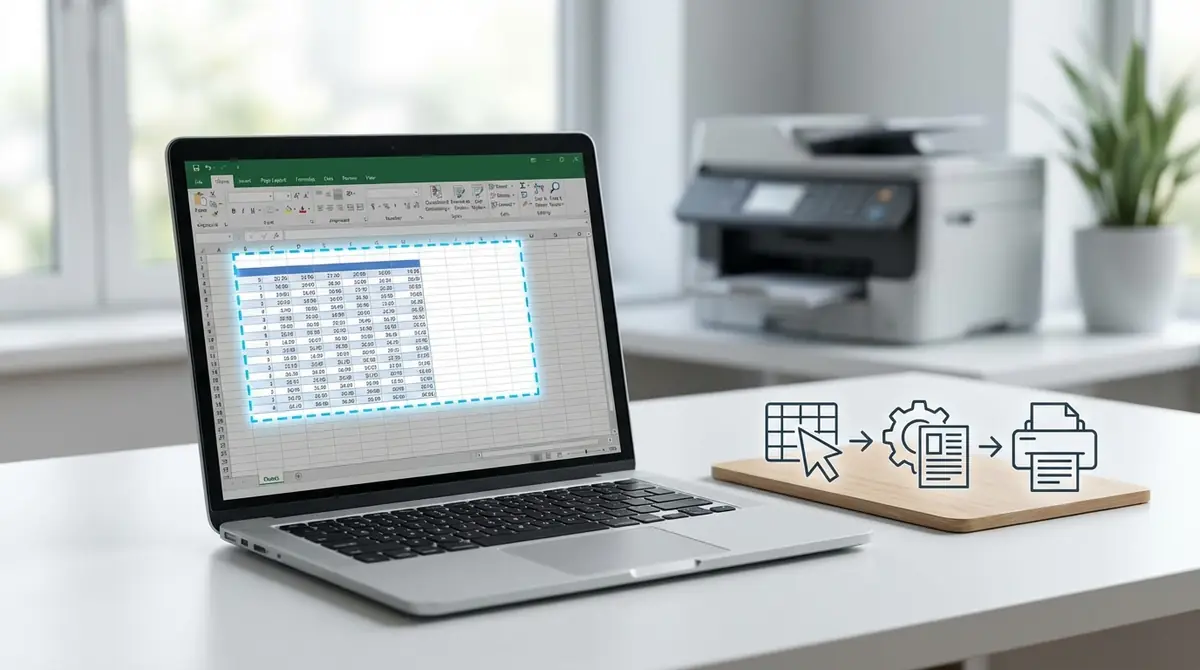
結論から言うと、Excelの印刷範囲設定は、印刷したいセルを選ぶ、ページレイアウトから設定する、印刷プレビューで確認する、の3ステップで完了します。
操作自体は30秒前後で終わることが多く、請求書や一覧表など、不要な余白やメモ列を除外したい場面で特に効果的です。
まずは最短手順を覚え、次に解除や調整方法を押さえると、印刷ミスを大幅に減らせます。
印刷範囲を指定する方法(図解付き)
最も基本的な方法は、印刷したいセル範囲をドラッグで選択し、ページレイアウトタブから印刷範囲を設定するやり方です。
操作の流れは、印刷したい範囲を選択するページレイアウトを開く印刷範囲から印刷範囲の設定を選ぶです。
例えばA1からF25までの表だけを出力したいなら、その範囲を選んで設定すれば、周辺の作業メモや計算式の検証列は印刷対象から外せます。
設定後はファイルの印刷画面でプレビュー確認を行うと、1回の確認で用紙の向きや余白のズレも見つけやすくなります。
参考: Microsoftサポート
印刷範囲を解除(クリア)する方法
一度設定した印刷範囲を元に戻したい場合は、ページレイアウトタブの印刷範囲から印刷範囲のクリアを選べば解除できます。
解除すると、シート全体の使用領域が再び印刷候補になるため、必要に応じて新しい範囲を再設定します。
範囲が思った通りに切り替わらないときは、印刷プレビューを開いて、選択した部分だけか、シート全体かをその場で確認するのが確実です。
表の一部だけを毎回印刷していたファイルでは、古い設定が残っていることが多いため、迷ったらいったんクリアしてから再設定すると失敗しにくくなります。
時短に役立つショートカットキー一覧
結論として、印刷範囲まわりはリボン操作よりもキー操作を覚えると、日々の印刷作業がかなり速くなります。
操作キーの例印刷画面を開くCtrl+Pページレイアウト経由で印刷範囲を設定Alt→P→R→S印刷範囲をクリアAlt→P→R→C改ページプレビューAlt→W→I
環境によって表示は多少異なりますが、Ctrl+Pでプレビュー確認、Alt系キーで設定変更、という流れを覚えるだけでも作業時間を数十秒単位で短縮できます。
特に月次資料を10枚以上印刷する担当者なら、毎回のマウス移動を減らす効果が大きく、合計で数分の差になります。
印刷範囲とは?設定が必要な理由を解説
印刷範囲とは、ワークシートの中で実際に紙へ出力する対象を限定する機能です。
Excelは入力済みセルや書式設定済みセルを広く認識することがあり、そのまま印刷すると不要な空白ページや途中で切れた表が出やすくなります。
そこで印刷範囲を設定しておくと、必要な表だけを確実に出力でき、紙の無駄や再印刷の手間を減らせます。
印刷範囲の役割と仕組み
印刷範囲の役割は、シート全体ではなく、指定したセル領域だけを印刷対象として固定することです。
例えばA列からH列までが帳票本体で、I列以降に計算用の補助列がある場合、印刷範囲をAからH列に限定すれば、裏側の計算ロジックを出力せずに済みます。
この設定はブック保存時に残ることがあるため、共有ファイルでは前任者の設定が影響するケースもあります。
印刷結果が想定と違うときは、数式より先に印刷範囲を確認すると原因を切り分けやすくなります。
『印刷範囲』『ページ区切り』『印刷タイトル』の違い
似た機能に見えても、印刷範囲は出力対象、ページ区切りは分割位置、印刷タイトルは毎ページに繰り返す見出しという違いがあります。
機能役割向いている場面印刷範囲印刷する領域を限定不要列や空白を除外したいページ区切りどこで次ページにするか調整ページの切れ目を整えたい印刷タイトル見出し行や列を毎ページ表示複数ページの表を読みやすくしたい
この3つを混同すると、設定したのに見出しが出ない、切り位置だけ変わった、という誤解が起きます。
まず何を調整したいのかを決め、対象範囲か、ページの切れ目か、見出しの固定かで機能を使い分けましょう。
印刷範囲を1ページにぴったり収める設定方法
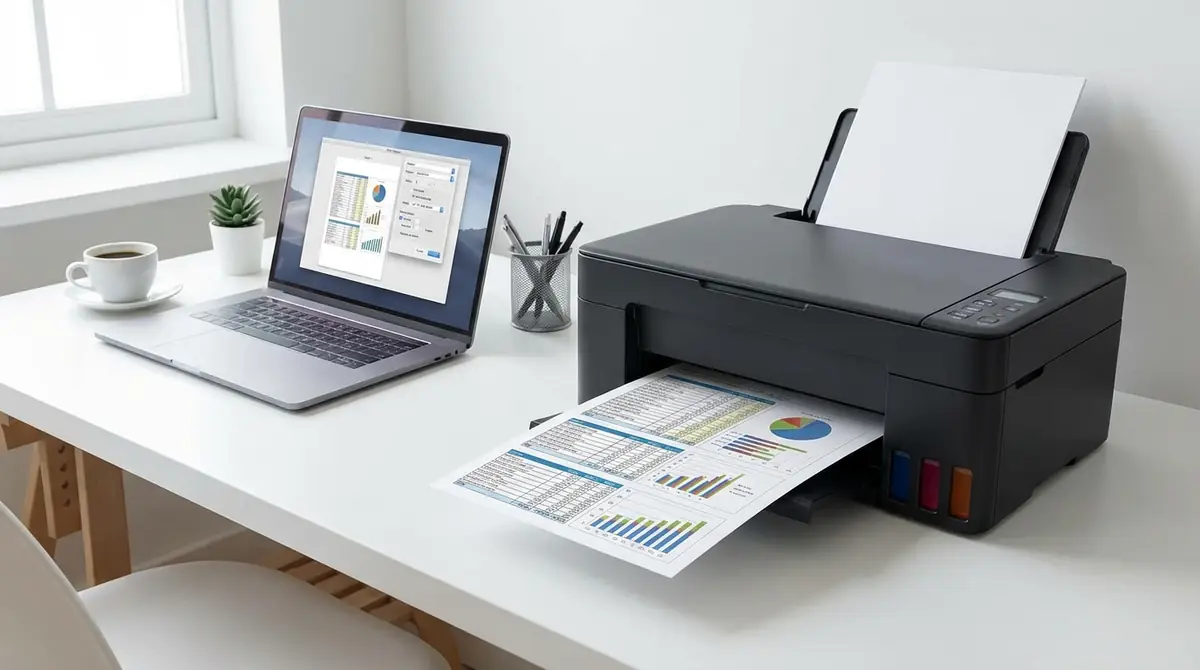
1ページにきれいに収めたいなら、印刷範囲の設定だけで終わらせず、拡大縮小、余白、改ページプレビューを組み合わせるのが効果的です。
特に横長の表は、列幅をそのままにすると2ページ以上へ分かれやすいため、まず印刷プレビューで全体のはみ出しを確認します。
帳票や会議資料では、1ページ化するだけで見栄えが整い、読み手の理解速度も上がります。
拡大縮小印刷で自動調整する
最も簡単なのは、印刷設定の拡大縮小機能で、横1ページ、縦1ページに自動調整する方法です。
Excelでは幅を1ページ、高さを1ページに指定でき、A4縦やA4横のどちらでも用紙内に自動で収められます。
ただし、元の表が大きすぎると文字が極端に小さくなるため、実務では縮小率が70パーセント前後を下回るなら、列整理や横向き印刷も検討した方が読みやすくなります。
参考: Microsoftサポート
余白を狭くして収める
表があと少しではみ出す程度なら、余白を標準から狭いに変更するだけで1ページに収まることがあります。
左右の余白を数ミリから1センチ弱見直すだけでも、列1本分の余裕が生まれることがあり、拡大縮小より文字サイズを保ちやすいのが利点です。
ただし余白を詰めすぎるとプリンターの非印刷領域にかかる場合があるため、社内の標準プリンターで一度テスト印刷しておくと安心です。
改ページプレビューで視覚的に調整する
見ながら調整したい人には、改ページプレビューが最もわかりやすい方法です。
青い線で印刷範囲やページ区切りが表示されるため、どこで表が切れるかを視覚的に確認しながらドラッグで調整できます。
縦長の一覧表で、見出しの直後ではなく小計の直前で区切りたい場面でも使いやすく、印刷後の見やすさを高められます。
参考: Microsoftサポート
複数の印刷範囲を設定・追加する方法
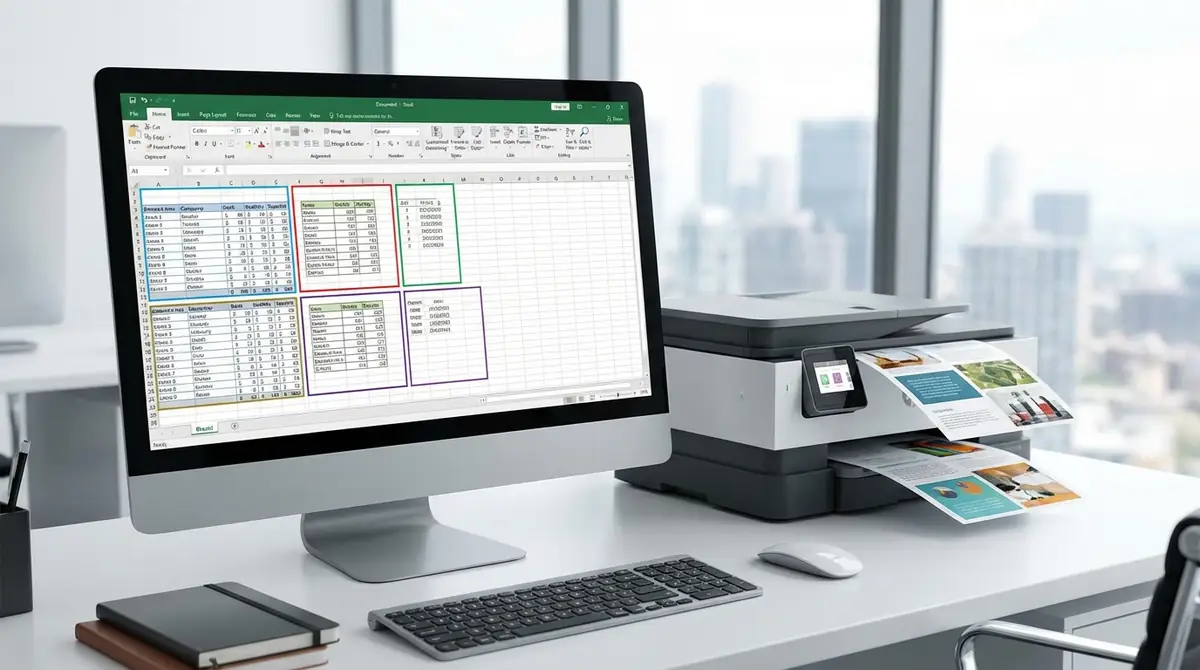
Excelでは、離れた場所にある複数のセル範囲をまとめて印刷対象に設定できます。
例えば上部にサマリー表、下部に承認欄があり、その間のメモ行を印刷したくない場合に便利です。
ただし複数範囲はページごとに分かれて印刷されることが多いため、見た目の連続性よりも、必要な情報だけ抜き出す目的で使うのが基本です。
Ctrlキーで離れた複数範囲を一括設定
離れた複数範囲を一度に設定するには、最初の範囲を選択し、Ctrlキーを押しながら別の範囲を追加選択してから、印刷範囲の設定を行います。
この方法なら、A1からF15とA25からF35のような飛び飛びの表でも、一括で印刷対象にできます。
実務では、申請書の本体と押印欄だけを出したい場合や、集計結果と注記だけを別々に拾いたい場合に役立ちます。
選択範囲が多すぎると印刷順がわかりにくくなるため、2から3範囲程度までに抑えると扱いやすくなります。
既存の印刷範囲に追加する手順
すでに印刷範囲がある状態で追加したいときは、新しい範囲を選択して印刷範囲メニューから追加を行います。
もし追加ではなく上書きになってしまう場合は、旧設定をいったん確認し、必要ならクリア後に複数範囲をまとめて再設定すると整いやすくなります。
会議資料で最終ページだけ差し替えたい場面でも便利ですが、どの範囲が残っているか見失いやすいので、追加後は必ずプレビュー確認を行いましょう。
設定済みの印刷範囲を確認する方法
設定済みの印刷範囲を確認する最も確実な方法は、ファイルの印刷画面か、改ページプレビューを使うことです。
印刷画面では実際に何ページで出るかまでわかり、改ページプレビューでは青枠で対象範囲を把握できます。
特に共有ファイルでは、自分が設定したつもりでも前の担当者の印刷範囲が残っていることがあるため、作業開始時に1回確認するだけで再印刷の防止につながります。
印刷タイトルで見出し行を全ページに表示する設定
表が2ページ以上に分かれるなら、印刷タイトルの設定はほぼ必須です。
印刷範囲だけでは見出しは1ページ目にしか出ないことがあるため、列名や項目名を毎ページに繰り返す設定を追加します。
これにより、2ページ目以降だけ見ても何の数字か判断しやすくなり、社内回覧や紙の配布資料の読みやすさが大きく向上します。
タイトル行(横方向の見出し)を固定する
横方向の見出しを毎ページに表示したい場合は、ページレイアウトの印刷タイトルから、上端で繰り返す行を指定します。
例えば1行目が項目名なら、1行目をタイトル行に設定するだけで、10ページの一覧表でも各ページで列見出しを確認できます。
請求一覧や顧客台帳では、日付、金額、担当者などの見出しが毎回表示されるため、紙だけを見た第三者でも内容を読み取りやすくなります。
参考: Microsoftサポート
タイトル列(縦方向の見出し)を固定する
縦方向の見出しを繰り返したい場合は、左端で繰り返す列を指定します。
横に長い表で、A列に部門名や商品名が並ぶ場合、タイトル列を設定しておけば、右側のページに移っても何のデータかを見失いません。
横長資料はA3や横向き印刷でも分割されることがあるため、タイトル列の有無で読みやすさに大きな差が出ます。
ただしタイトル行と列を同時に多く指定すると紙面が窮屈になるため、必要最小限の見出しだけに絞るのがコツです。
【トラブル解決】印刷範囲が消える・ずれる原因と対処法
印刷範囲のトラブルは、設定ミスよりも、保存方法、使用範囲のズレ、シート保護、表示モードの見落としが原因のことが多いです。
特に共有ブックや引き継ぎファイルでは、以前の設定が残っていたり、別シートで作業していたりして混乱しやすくなります。
症状ごとに原因を切り分ければ、数分で解消できるケースがほとんどです。
印刷範囲が保存されず消えてしまう場合
設定後に印刷範囲が消える場合は、ブックを保存していない、別名ファイルに保存した、共有時に設定が上書きされた、のいずれかが原因になりやすいです。
まず印刷範囲を設定した直後にCtrl+Sで保存し、再度開いて残っているか確認します。
また、CSV形式では印刷範囲などのシート設定は保持されないため、.xlsx形式で保存しているかも確認しましょう。
複数人編集のファイルでは、最終保存者の設定が反映されることもあるため、印刷用ファイルを別管理にすると安定します。
印刷範囲がずれる・意図しない範囲になる場合
印刷範囲がずれるときは、見えない書式や空白セルまで使用範囲として認識されている可能性があります。
特に遠い列や行に背景色や罫線だけが残っていると、印刷プレビューで突然ページ数が増えることがあります。
対処法としては、不要な行列の内容と書式を削除し、必要なら印刷範囲をクリアして再設定し、最後に拡大縮小と余白を見直します。
1ページ増えた原因がわからないときは、最終列と最終行の書式残りを疑うと見つけやすくなります。
印刷範囲が設定できない(グレーアウト)場合
印刷範囲のメニューがグレーアウトしている場合は、保護ビュー、シート保護、共同編集状態、またはExcelの表示環境が影響していることがあります。
まず編集を有効にする、シート保護を解除する、デスクトップ版Excelで開く、の順に確認すると改善しやすいです。
Microsoftの案内では、印刷範囲の設定・解除はExcel for the webでは利用できません。一方、Excel for the webでも選択したセル範囲を印刷すること自体は可能です。保存される印刷範囲を設定したい場合は、デスクトップ版Excelを使います。
印刷範囲を解除できない場合
解除したのに結果が変わらない場合は、印刷範囲そのものではなく、印刷設定側で選択した部分のみ印刷が有効になっている可能性があります。
また、複数シートを同時選択した状態では期待通りに反映されないことがあるため、シートのグループ化を解除してから操作します。
それでも直らないときは、対象シートを新規ブックへコピーし、印刷範囲をクリアして保存し直すと設定の癖を解消できることがあります。
【実務活用】シーン別・印刷範囲設定のベストプラクティス
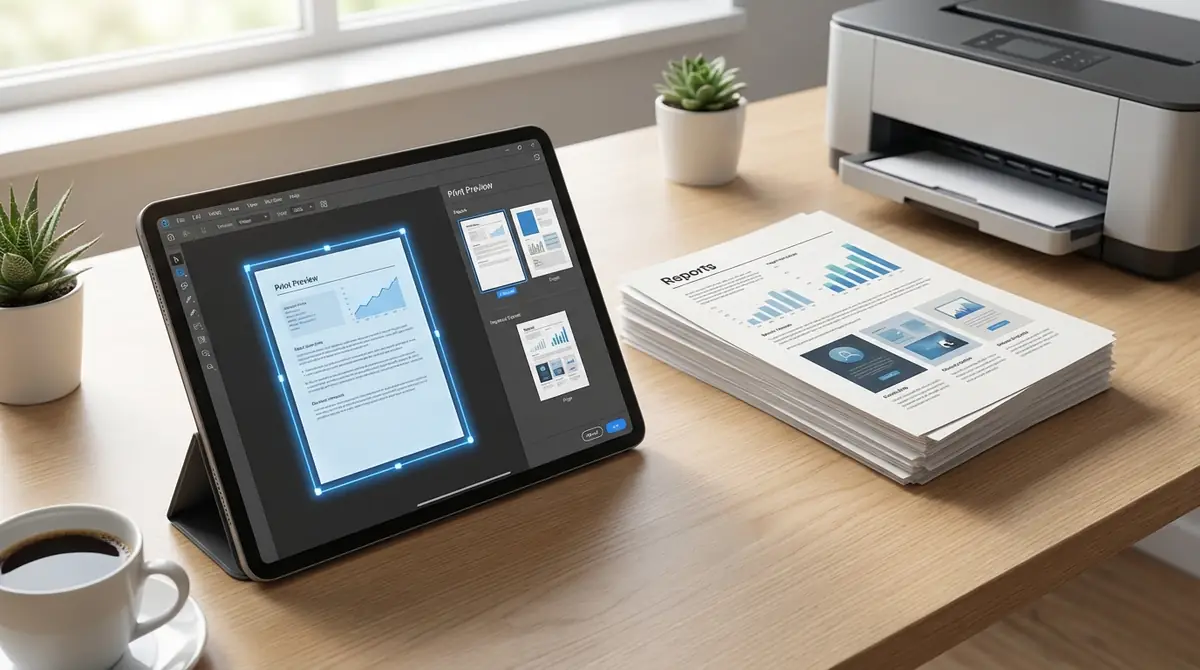
実務で失敗しにくいのは、印刷前に用途ごとの型を決めておくことです。
帳票なら1枚完結、一覧表なら見出し固定、複数シートなら設定の統一、というように目的別で考えると迷いません。
ここでは特に利用頻度の高い3パターンを紹介します。
請求書・見積書を1枚にきれいに収める設定例
請求書や見積書は、A4で1枚に収めることを最優先に設定すると見栄えが整います。
具体的には、必要範囲だけを印刷範囲に設定し、用紙をA4縦か横に決め、横1ページ縦1ページの拡大縮小を使い、余白を狭いに調整します。
社印欄や振込先情報が2ページ目へ送られると帳票価値が下がるため、改ページプレビューで最終確認するのが重要です。
請求日、請求先、金額、備考の主要情報が1枚にまとまれば、郵送でもPDF送付でも扱いやすくなります。
大きな一覧表を見やすく分割印刷する設定例
大きな一覧表は、無理に1ページへ縮小するより、読みやすい文字サイズを保って複数ページに分けた方が実用的です。
その場合は、印刷範囲を全体に設定したうえで、タイトル行を固定し、必要なら改ページプレビューで部門ごとや月ごとに切れ目を調整します。
例えば200行を超える在庫一覧なら、縮小率50パーセント台では読みづらいため、80パーセント前後を目安に複数ページ化した方が現場で使いやすくなります。
紙で確認する運用が残る職場ほど、1枚化より可読性を優先する考え方が効果的です。
複数シートの印刷範囲を一括設定するテクニック
複数シートで同じレイアウトの帳票を使っているなら、シートをグループ選択して同じ印刷設定をまとめて反映させる方法が便利です。
月別シートが12枚ある売上報告書なら、同じセル範囲に対して印刷範囲や余白設定をそろえるだけで、印刷品質のばらつきを抑えられます。
ただしグループ化中は思わぬ一括変更が起きるため、設定後は必ずグループ解除し、2から3枚だけ抜き取りでプレビュー確認すると安全です。
まとめ|Excel印刷範囲設定のポイント早見表
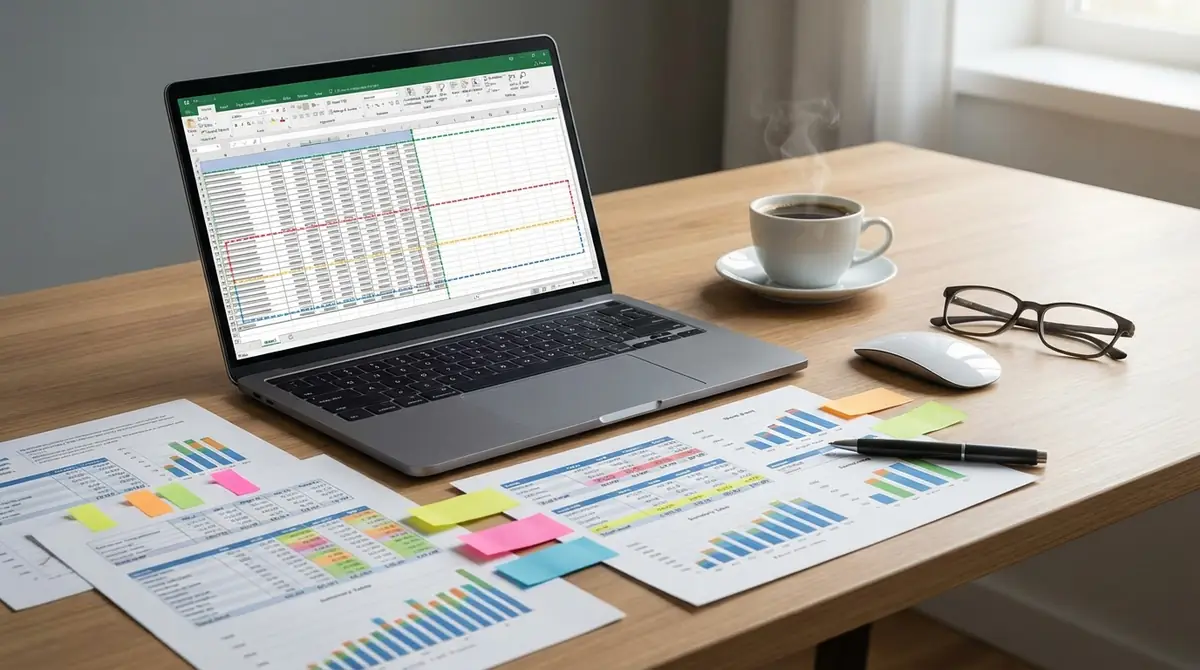
Excelの印刷範囲設定は、指定、解除、1ページ調整、見出し固定の4点を押さえるだけで、印刷の失敗を大幅に減らせます。
まずは基本の設定手順を覚え、次に印刷タイトルと改ページプレビューを使えるようになると、ほとんどの実務パターンに対応できます。
最後にすぐ見返せる形で要点を整理します。
基本操作クイックリファレンス
必要なセルを選択して印刷範囲を設定する不要になったら印刷範囲のクリアで解除する1ページ化したいときは拡大縮小と余白を調整する複数ページでは印刷タイトルで見出しを固定する最終確認は必ず印刷プレビューで行う
この5点を手順化するだけで、毎回の印刷品質が安定し、紙のムダや再提出も減らせます。
トラブル時のチェックリスト
ブックを.xlsx形式で保存しているか確認する不要な行列の書式が残っていないか確認するシート保護や共同編集で設定変更が制限されていないか確認するWeb版ではなくデスクトップ版で開いているか確認する設定後にCtrl+Pで実際の印刷範囲を確認する
迷ったときは、印刷範囲をいったんクリアし、必要範囲だけを再選択して設定し直すのが最短の解決策です。









コメント